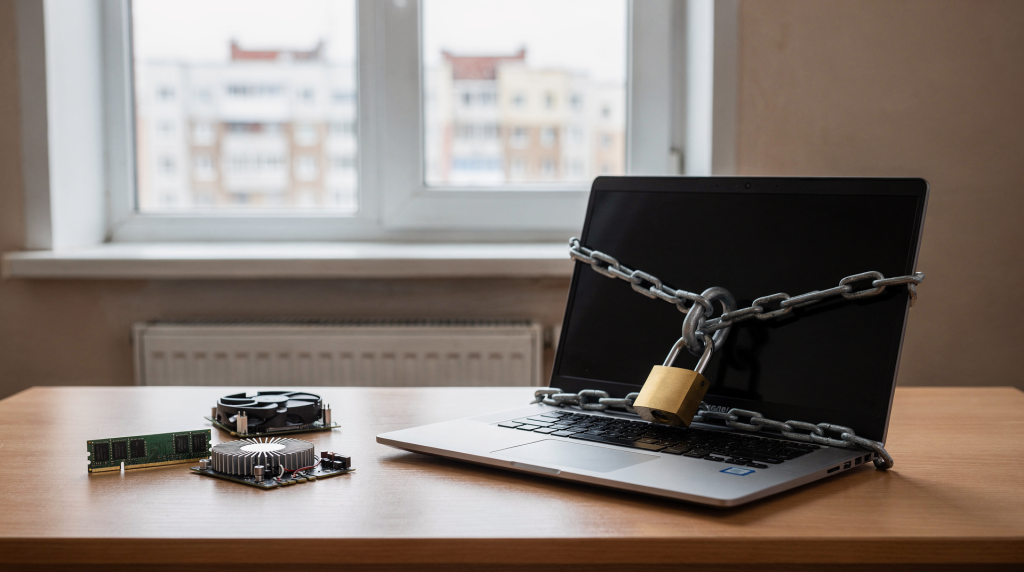
Что вообще значит «программа не запускается»
Ситуации, с которыми сталкиваются пользователи, внешне похожи, но причины у них принципиально разные. Одно дело, когда после двойного клика вообще ничего не происходит, и совсем другое — когда окно мелькает и тут же исчезает. Чтобы не тратить время на универсальные советы, полезно сразу сузить круг поиска.
Вот типичные сценарии:
- программа вообще никак не реагирует на запуск — ни окна, ни ошибки, ни процесса в диспетчере задач;
- окно появляется и сразу закрывается — часто признак отсутствующей библиотеки или конфликта;
- появляется сообщение об ошибке — самый информативный вариант, дающий прямую зацепку;
- приложение запускается, но работает с зависаниями — тут уже может быть замешана нехватка ресурсов;
- программа не открывается только под обычной учетной записью, а под администратором работает — классика проблем с правами доступа;
- игра или софт не запускаются после обновления Windows — обновление могло сломать совместимость или сбросить настройки.
Практика показывает: в подавляющем большинстве случаев корень проблемы лежит в одной из трёх областей.
- Совместимость — программа не рассчитана на вашу версию Windows, архитектуру системы или не имеет нужных библиотек.
- Права доступа — приложению запрещено запускаться, писать файлы или обращаться к системным папкам.
- Системные требования — компьютеру не хватает памяти, места, видеоподсистемы, версии DirectX или других ресурсов.
Ниже разберём каждое направление подробно, с практическими шагами и пояснениями, почему это вообще происходит.
Основные причины, почему программы не запускаются
Чтобы быстро сориентироваться в ситуации, я составил таблицу. Она связывает типичный признак с вероятной причиной и первоочередным действием. Это не исчерпывающий справочник, но хорошая стартовая точка для диагностики.
| Признак | Вероятная причина | Что проверить в первую очередь |
|---|---|---|
| Ничего не происходит после двойного клика | Блокировка, повреждённый файл, несовместимость | Антивирус, свойства файла, версию программы |
| Появляется ошибка «не является приложением Win32» | Неверная архитектура | 32/64-bit, подходит ли программа вашей Windows |
| Просит права администратора | Недостаточно прав доступа | Запуск от имени администратора |
| Открывается и сразу закрывается | Отсутствуют библиотеки или конфликт | .NET, Visual C++, драйверы, журнал событий |
| Игры не запускаются | Не хватает требований | RAM, видеокарта, DirectX, свободное место |
| Не работает после обновления | Сломалась совместимость | Режим совместимости, переустановка, обновления |
Дальше мы детально разберём каждый блок: совместимость, права и ресурсы. Важно понимать логику, а не просто выполнять шаги — тогда в следующий раз вы сможете диагностировать проблему за пару минут.
Совместимость: когда программа просто не подходит системе
Совместимость — это не просто «запускается или нет». Это соответствие программы вашей операционной системе и всему её окружению: от разрядности до наличия конкретных библиотек. Файл может запуститься, но работать с ошибками или вылетать в самый неподходящий момент. Часто пользователи грешат на вирусы или «кривую Windows», хотя проблема решается установкой правильной версии приложения или одного компонента.
Что может не совпадать
Версия Windows
Старые программы, написанные под Windows XP или 7, могут отказываться работать на Windows 11. Дело не только в интерфейсе: меняются ядро системы, механизмы безопасности, структура реестра. И наоборот — современное приложение может требовать функций, которых в Windows 7 или 8 просто нет. Разработчики обычно честно указывают поддерживаемые версии ОС, и это первое, на что стоит смотреть перед установкой.
Разрядность системы
Есть два популярных формата:
- 32-bit (x86)
- 64-bit (x64)
Если программа собрана только под 64-bit, она не запустится в 32-битной Windows — это физическое ограничение архитектуры. Обратная ситуация: старые 32-битные приложения иногда конфликтуют с 64-битной средой из-за драйверов или библиотек, которые не имеют 64-битных аналогов. Windows умеет эмулировать 32-битное окружение через подсистему WoW64, но это не панацея.
Архитектура и зависимости
Многие программы — это не монолитный файл, а сложная экосистема, зависящая от системных компонентов. Типичные зависимости:
- .NET Framework — среда для приложений, написанных на C# и других языках платформы .NET;
- Microsoft Visual C++ Redistributable — набор библиотек для программ, скомпилированных в Visual Studio;
- DirectX — графическая подсистема, критичная для игр и мультимедиа;
- Java — среда выполнения для Java-приложений;
- специфические драйверы устройств — например, для графических планшетов или специализированного оборудования.
Если нужной библиотеки нет или её версия устарела, приложение может не открыться вовсе или завершиться сразу после старта, не выдавая внятной ошибки.
Как проверить совместимость
1. Посмотрите требования на сайте разработчика
Это самый надёжный вариант, который я всегда рекомендую в первую очередь. Ищите разделы:
- System requirements;
- Minimum requirements;
- Supported OS;
- Compatibility.
Потратив две минуты на чтение, вы сэкономите часы на бесплодных попытках запустить неподходящую программу.
2. Проверьте свойства файла
Щёлкните правой кнопкой по .exe → Свойства → вкладка Сведения. Там часто указаны версия и издатель. Если файл вообще не содержит такой информации, это повод насторожиться: возможно, он повреждён или скачан из ненадёжного источника.
3. Сопоставьте версию ОС и разрядность
Откройте:
- Параметры → Система → О системе.
Там будет указано:
- версия Windows;
- тип системы: 64-разрядная или 32-разрядная.
Сравните эти данные с требованиями программы. Если разрядность не совпадает, вы нашли причину.
Что делать, если проблема в совместимости
- запустить программу в режиме совместимости;
- установить нужные библиотеки (Visual C++, .NET Framework, DirectX);
- скачать версию под вашу ОС — часто разработчики предлагают разные сборки;
- обновить Windows — иногда проблема решается на уровне системных компонентов;
- попробовать более старую или более новую версию программы — если текущая сборка конфликтует с вашей средой.
Режим совместимости: когда он помогает
Режим совместимости — это встроенный механизм Windows, который эмулирует поведение старых версий системы для конкретного приложения. Он может подменять способ обработки вызовов к системе, имитировать старые разрешения экрана и даже ограничивать доступ к некоторым функциям. Это не волшебная кнопка, но во многих случаях срабатывает.
Как включить
- Нажмите правой кнопкой на файл программы.
- Откройте Свойства.
- Перейдите на вкладку Совместимость.
- Отметьте:
- Запустить программу в режиме совместимости;
- при необходимости — Запуск от имени администратора.
- Выберите подходящую версию Windows из выпадающего списка.
- Примените изменения и проверьте запуск.
Важно: режим совместимости не лечит всё подряд. Если программе не хватает драйвера, библиотеки или доступа к папке, он может не помочь. Но в ситуациях, когда приложение работало на старой ОС и перестало на новой — это первый кандидат на проверку.
Права доступа: когда Windows не даёт программе стартовать
Даже полностью совместимая программа может упереться в ограничения безопасности. Windows, начиная с Vista, последовательно ужесточает контроль над тем, что и куда могут писать приложения. Это правильное поведение с точки зрения защиты, но иногда оно мешает легальному софту.
Особенно часто с этим сталкиваются:
- старые утилиты, написанные в эпоху, когда о разграничении прав мало кто задумывался;
- программы, установленные «не в ту папку» — например, в корень системного диска или в защищённые каталоги;
- приложения, которые пытаются писать данные в системные каталоги вместо пользовательских;
- софт, который требует администраторских прав по своей природе (работа с оборудованием, сетью, службами).
Почему права важны
Обычный пользователь в Windows не может свободно изменять:
- папки
C:\Windowsи её подкаталоги; - часть содержимого
C:\Program Files— запись туда разрешена только с повышением прав; - системный реестр (ветки, влияющие на всю систему);
- некоторые настройки служб и драйверов.
Если программе нужно записать данные туда, где у неё нет прав, она может:
- не открыться вовсе;
- зависнуть на этапе инициализации;
- выдать ошибку доступа;
- запуститься, но не сохранить настройки — пользователь будет каждый раз начинать с чистого листа.
Как понять, что дело в правах доступа
Признаки:
- программа запускается только от администратора, а под обычной учётной записью — нет;
- появляется ошибка «Отказано в доступе» или похожая формулировка;
- приложение не может создать файл, папку или обновить конфигурацию, хотя место на диске есть;
- антивирус или UAC блокирует действие — вы видите соответствующее уведомление.
Что проверить в первую очередь
1. Запуск от имени администратора
Щёлкните правой кнопкой по программе → Запуск от имени администратора. Если после этого всё работает, значит проблема связана именно с правами. Это быстрый диагностический тест, который я всегда провожу одним из первых.
2. Папка установки
Иногда софт лучше устанавливать не в системную директорию, а в пользовательскую или в обычную папку, например:
C:\Apps\Название программыD:\Programs\...
Это снижает риск блокировки, потому что такие папки по умолчанию не защищены системой так строго, как Program Files.
3. Параметры UAC
Контроль учётных записей не стоит отключать без необходимости — это важный рубеж безопасности. Но если программа легальная и известная, её можно добавить в исключения или запускать с повышенными правами. Полное отключение UAC — крайняя мера, которую я не рекомендую.
4. Антивирус и Защитник Windows
Иногда блокирует не вирус, а нормальную программу, особенно если это:
- архиватор;
- утилита для сети;
- старый установщик;
- portable-приложение.
Проверьте журнал защиты и карантин. Часто программа молча перемещается в изоляцию, и пользователь даже не получает уведомления.
Если программа требует права администратора постоянно
Это не всегда ошибка. Некоторые приложения действительно должны работать с повышенными правами — например, дефрагментаторы, менеджеры разделов, программы для работы с оборудованием. Но если софт каждый раз просит запуск от администратора, а по логике работы не должен, лучше выяснить, почему он не может работать в обычном режиме:
- неверно выбрана папка установки — программа пытается писать в защищённый каталог;
- нет доступа к рабочей директории — возможно, повреждены разрешения;
- не хватает прав на запись в пользовательскую папку — редкая, но возможная ситуация при повреждении профиля;
- повреждён профиль пользователя — тогда проблема будет проявляться и с другими приложениями.
Системные требования: когда компьютеру просто не хватает ресурсов
Бывает, что программа совместима, права в порядке, а запуск всё равно невозможен. Тогда смотрим на системные требования. Пользователи часто переоценивают возможности своего компьютера или не учитывают, что требования указываются для чистой системы, а в реальности часть ресурсов уже занята фоновыми процессами.
Что входит в системные требования
Обычно разработчик указывает:
- версия операционной системы;
- объём оперативной памяти;
- свободное место на диске;
- процессор (модель или минимальная тактовая частота);
- видеокарта (для графических приложений и игр);
- поддержка DirectX/OpenGL;
- дополнительные библиотеки.
Почему это важно
Даже если компьютер «в целом нормальный», отдельное приложение может требовать больше ресурсов, чем доступно сейчас. Например:
- игра не стартует без нужной версии DirectX — причём дело не в мощности видеокарты, а в отсутствии конкретной библиотеки;
- графический редактор не открывается из-за нехватки RAM — система уходит в своп, приложение падает;
- тяжёлая программа падает на старом процессоре — не поддерживаются нужные инструкции;
- приложение не работает, если на диске почти нет места — некуда создавать временные файлы.
Как быстро проверить соответствие требованиям
Минимум, который стоит смотреть:
- версия Windows;
- объём оперативной памяти;
- свободное место на системном диске;
- тип процессора и разрядность;
- версия драйвера видеокарты.
Где проверить
- Параметры → Система → О системе
- Диспетчер задач → вкладка Производительность
- Этот компьютер → свойства диска
- Диспетчер устройств → видеокарта и другие устройства
Таблица: что может мешать запуску из-за требований
| Компонент | Что происходит при нехватке |
|---|---|
| ОЗУ | программа закрывается, зависает, не открывает тяжелые окна |
| Место на диске | не создаются временные файлы, установка ломается |
| Видеоподсистема | игры и графические программы не запускаются |
| Процессор | долгий старт, зависания, вылеты |
| DirectX / библиотеки | ошибка запуска, окно закрывается сразу |
Пошаговая диагностика: как найти причину, если программа не запускается
Ниже — простой порядок проверки, который я использую на практике. Он построен от простого к сложному и позволяет не упустить типовые проблемы.
Шаг 1. Перезагрузите компьютер
Да, это банально, но после обновлений и установки драйверов перезапуск часто снимает временные блокировки. Система завершает подвисшие процессы, освобождает занятые файлы и применяет отложенные изменения. Не пренебрегайте этим шагом — он экономит время в долгосрочной перспективе.
Шаг 2. Проверьте, запускается ли программа от администратора
Если да — ищите проблему в правах доступа. Это быстрый бинарный тест: работает под администратором — значит, дело в ограничениях, не работает — идём дальше.
Шаг 3. Посмотрите сообщение об ошибке
Запишите текст ошибки дословно. Даже одна строка может сразу показать направление:
- отсутствие DLL — нужно установить конкретную библиотеку;
- несовместимость — не подходит версия ОС или архитектура;
- нехватка памяти — проблема в ресурсах;
- отказ в доступе — проблема в правах.
Не игнорируйте сообщения об ошибках — они часто содержат точный код или название компонента, который можно загуглить.
Шаг 4. Сравните требования с характеристиками ПК
Особенно важно для игр, CAD, графики, видео и виртуальных машин. Сверьте минимальные и рекомендуемые требования с реальными параметрами вашего компьютера. Помните, что минимальные требования означают «программа запустится, но может работать некомфортно», а не «будет летать».
Шаг 5. Проверьте антивирус и Защитник Windows
Посмотрите:
- карантин — возможно, программа уже изолирована;
- журнал защиты — там фиксируются все блокировки;
- список заблокированных приложений — иногда программа попадает туда без предупреждения.
Шаг 6. Обновите системные компоненты
Иногда достаточно:
- обновить Windows — накопительные пакеты часто содержат исправления совместимости;
- установить драйвер видеокарты — особенно актуально после чистой установки системы;
- поставить Visual C++ Redistributable — все версии, от 2005 до актуальной;
- обновить .NET Framework — для приложений, написанных на платформе .NET.
Шаг 7. Переустановите программу
Если файл установки или файлы приложения повреждены, переустановка часто решает проблему. Это пересоздаёт все необходимые ключи реестра, восстанавливает библиотеки и сбрасывает конфигурацию к рабочему состоянию.
Частые ситуации и что делать
Программа не запускается после скачивания из интернета
Проверьте:
- не заблокирован ли файл — Windows может блокировать файлы, скачанные из интернета (свойства файла → вкладка «Общие» → кнопка «Разблокировать»);
- не поместил ли его браузер в карантин — некоторые браузеры имеют собственную защиту;
- не повреждён ли архив — попробуйте перескачать;
- совпадает ли тип файла с системой — иногда пользователи скачивают версию не под ту ОС.
Программа запускается и сразу закрывается
Часто виноваты:
- отсутствующие библиотеки — программа не находит нужный компонент и завершается;
- повреждённый профиль — настройки пользователя конфликтуют с приложением;
- конфликт с другим ПО — две программы борются за один ресурс;
- ошибки в конфигурации — повреждённый конфигурационный файл.
Программа работает только у администратора
Проблема почти наверняка в правах или в папке установки. Проверьте, куда программа пытается писать данные, и дайте пользователю соответствующие разрешения либо перенесите приложение в менее защищённую директорию.
Игра не запускается на слабом ПК
Смотрите:
- видеокарту — поддерживает ли она нужную версию DirectX или OpenGL;
- объём RAM — играм часто нужно больше памяти, чем кажется;
- поддерживаемую версию DirectX — несоответствие версий частая причина;
- наличие свободного места — игры создают временные файлы;
- актуальность драйвера — старый драйвер может не поддерживать новые игры.
После обновления Windows приложение перестало открываться
Проверьте:
- режим совместимости — обновление могло изменить поведение системы;
- обновления самой программы — разработчики часто выпускают патчи после крупных обновлений Windows;
- драйверы — особенно драйвер видеокарты;
- временную деинсталляцию конфликтующего компонента — иногда проблема в конкретном обновлении, которое можно временно удалить.
Что делать, если программа нужна срочно
Если времени на долгую диагностику нет, идите по короткому плану. Этот порядок закрывает большинство типовых проблем за 5–10 минут:
- Запустите от имени администратора.
- Проверьте антивирус и карантин.
- Сравните системные требования с параметрами ПК.
- Включите режим совместимости.
- Установите недостающие библиотеки.
- Переустановите программу в обычную папку.
- Попробуйте другую версию приложения.
Этот чек-лист построен по принципу «от простого к сложному» и позволяет быстро локализовать проблему без глубокого погружения.
Как не сталкиваться с такими ошибками в будущем
Вот несколько практичных привычек, которые реально экономят время и нервы:
- ставьте программы только из надёжных источников — официальные сайты, проверенные репозитории;
- не отключайте защиту Windows без причины — UAC и Защитник предотвращают множество проблем;
- не устанавливайте софт в системные папки, если это не требуется — используйте пользовательские директории или отдельные разделы;
- следите за обновлениями ОС и драйверов — но делайте это осознанно, читая списки изменений;
- не игнорируйте требования разработчика — минимальные требования не случайны;
- держите свободное место на диске — хотя бы 10–15% от объёма системного раздела;
- создавайте резервные копии важных данных — это не предотвратит ошибки, но спасёт от их последствий.
Хорошая цифровая гигиена помогает не только защититься от угроз, но и снижает количество странных ошибок при запуске приложений. Большинство проблем возникает не из-за «сложной техники», а из-за невнимательности или спешки.
FAQ
Почему программа не запускается, хотя раньше работала?
Чаще всего изменились условия: обновилась Windows, сломались библиотеки, появились новые ограничения прав или программа получила повреждённые файлы. Система — это динамичная среда, и то, что работало вчера, может перестать работать сегодня после, казалось бы, незначительного изменения.
Что важнее проверить первым: совместимость или права?
Начните с самого простого: запуск от имени администратора и текст ошибки. Это два самых быстрых и информативных теста. Если они не дают ответа, сравнивайте системные требования и версию Windows. Такой порядок экономит время в большинстве случаев.
Можно ли просто поставить программу заново?
Да, это один из лучших базовых шагов. Переустановка восстанавливает файлы, ключи реестра и зависимости. Но если причина в несовместимости или правах, переустановка без дополнительных действий может не помочь — вы просто получите ту же проблему на чистой копии.
Почему игра не запускается на мощном компьютере?
Потому что дело не только в «мощности». Важны версия ОС, драйверы, DirectX, права доступа и корректная установка. Мощный компьютер с устаревшим драйвером видеокарты или без нужной версии Visual C++ будет вести себя так же, как слабый.
Стоит ли отключать антивирус, если программа не стартует?
Только если вы уверены в источнике файла и понимаете риски. Лучше сначала посмотреть, не попала ли программа в карантин, и добавить её в исключения, если это безопасно. Полное отключение антивируса — это как снять замок с двери, потому что ключ заедает: проблема может быть решена, но последствия непредсказуемы.
Вывод
Если программа не запускается, не стоит сразу винить Windows целиком. В большинстве случаев причина одна из трёх: совместимость, права доступа или системные требования. Понимание этой триады уже даёт вам карту диагностики, а не слепой перебор вариантов.
Пошаговая проверка почти всегда помогает быстро найти источник проблемы: сначала запуск от администратора и текст ошибки, затем версия системы, библиотеки, антивирус и требования к железу. Такой методичный подход превращает панику в рутину, а рутину — в навык.
Если подходить к диагностике спокойно и по порядку, большинство ошибок запуска можно решить самостоятельно — без лишней паники и без переустановки компьютера. И главное — вы не просто исправите проблему, а поймёте, почему она возникла. А это знание останется с вами надолго.