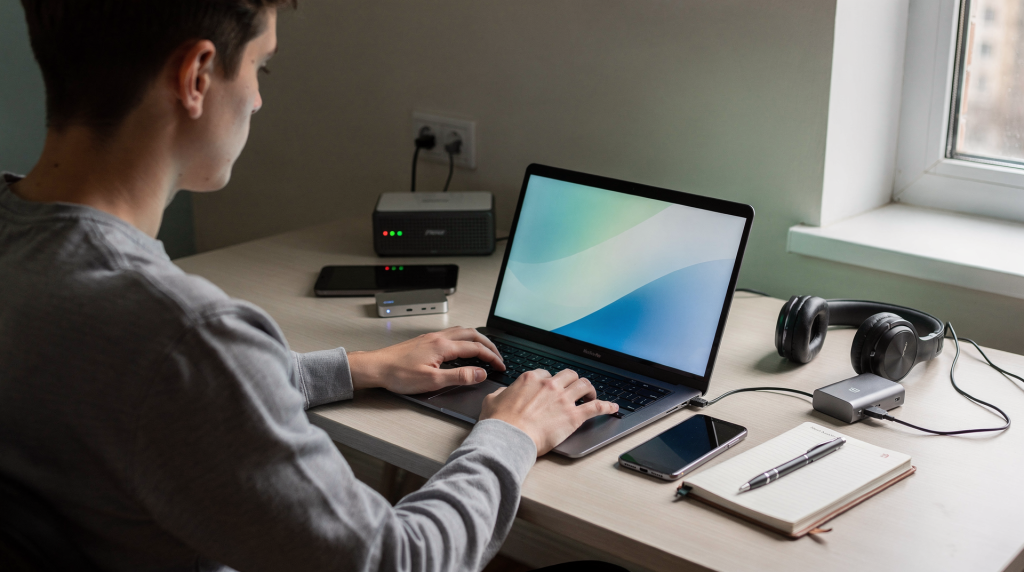
Каждый день миллионы людей открывают браузер, не задумываясь о том, как устроена эта программа, почему она требует обновлений или как правильно работать с загруженными файлами. Между тем, браузер — это не просто иконка на рабочем столе. Это ваш основной инструмент для взаимодействия с интернетом, и от того, как вы его используете, зависит ваша безопасность, скорость работы и комфорт в сети.
Разберём, как устроен браузер изнутри, как правильно управлять вкладками и загрузками, и главное — как не подвергнуть себя риску при работе в интернете. Материал построен так, чтобы помочь и новичкам, и опытным пользователям работать в сети осознанно и безопасно.
Что такое браузер и как он работает
Браузер — это программа, которая переводит код веб-сайтов в то, что вы видите на экране. Когда вы вводите адрес сайта в адресную строку, браузер отправляет запрос на сервер, получает данные и отображает их в понятном вам виде. За этим простым действием стоит цепочка событий: преобразование доменного имени в IP-адрес через DNS, установка защищённого соединения (TLS-рукопожатие), загрузка HTML, CSS, JavaScript и финальный рендеринг страницы. Понимание этих этапов помогает осознать, где могут возникать задержки и угрозы.
Основные компоненты браузера
Адресная строка — это не просто место для ввода адреса сайта. Современные браузеры используют её как единое поле (omnibox), которое одновременно принимает URL и поисковые запросы. Пока вы печатаете, браузер анализирует ввод, предлагает варианты автодополнения из истории, закладок и популярных запросов. Удобство имеет обратную сторону: вводимые данные могут отправляться на поисковый сервер для формирования подсказок, что стоит учитывать с точки зрения приватности.
Кэш браузера — это папка на вашем компьютере, где браузер сохраняет части веб-сайтов (изображения, скрипты, стили), чтобы при повторном посещении сайт загружался быстрее. Кэш экономит трафик и ускоряет работу, но со временем занимает место на диске и может содержать устаревшие версии файлов. Именно из-за кэша иногда страница отображается некорректно после обновления дизайна — старая вёрстка конфликтует с новым содержимым. Очистка кэша часто решает проблемы с «поехавшим» отображением.
Cookies (куки) — это маленькие файлы, которые сайты сохраняют на вашем компьютере. Они хранят информацию о вас: логин, предпочтения, историю посещений. Куки делают работу удобнее (например, вы не вводите пароль каждый раз), но также позволяют сайтам отслеживать вас. Различают сессионные куки — они удаляются при закрытии браузера, и постоянные — живут заданное время. Особого внимания заслуживают сторонние куки (third-party cookies), которые устанавливаются не самим сайтом, а рекламными сетями, и могут отслеживать ваши перемещения между разными ресурсами. Современные браузеры постепенно ограничивают их использование.
История браузера — полный список всех сайтов, которые вы посетили. Браузер хранит эту информацию, чтобы предложить быстрый доступ к часто посещаемым сайтам и помочь вам найти сайт, если вы забыли его адрес. При входе в аккаунт браузера история может синхронизироваться между устройствами, что удобно, но расширяет поверхность для потенциальной утечки данных.
Расширения (плагины) — это небольшие программы, которые встраиваются в браузер и добавляют ему новые функции. Они могут быть полезны, но также могут замедлить работу браузера или создать уязвимости в безопасности. Каждое расширение запрашивает определённые разрешения, например, доступ к содержимому всех страниц. Если простой калькулятор просит читать данные на всех сайтах — это повод насторожиться.
Почему браузер требует обновлений
Разработчики браузеров постоянно выпускают обновления. Это не просто добавление новых функций. Обновления закрывают уязвимости в безопасности, которые могут быть использованы злоумышленниками. Уязвимость в движке JavaScript или рендеринга способна позволить вредоносному коду вырваться за пределы изолированной среды (песочницы) и выполнить произвольные действия на компьютере — просто при посещении заражённой страницы. Если вы не обновляете браузер, вы оставляете открытую дверь для таких атак.
Современные браузеры обновляются автоматически в фоне, но проверить версию полезно. В большинстве браузеров это делается через меню справки (обычно там написано что-то вроде «О браузере» или «About»), где часто сразу запускается проверка наличия обновлений.
Управление вкладками: больше, чем просто открытые страницы
Вкладки — это одна из самых удобных функций браузера, но многие пользователи используют их неправильно. Открывают десятки вкладок, забывают о них, а потом ноутбук начинает тормозить. Современные браузеры построены на многопроцессной архитектуре: каждая вкладка работает в собственном процессе. Это повышает стабильность — падение одной вкладки не обрушивает весь браузер, но увеличивает потребление памяти. Поэтому управление вкладками напрямую влияет на производительность системы.
Как вкладки влияют на производительность
Каждая открытая вкладка — это отдельный процесс, который потребляет оперативную память (RAM) и процессорное время. Если у вас открыто 20 вкладок, браузер работает в 20 раз интенсивнее, чем если бы была открыта одна. Это особенно заметно на старых компьютерах или ноутбуках с ограниченной памятью: при нехватке ОЗУ начинается свопинг на диск, и система резко замедляется. Кроме того, фоновые вкладки могут продолжать выполнять JavaScript (таймеры, анимации), нагружая процессор. Браузеры пытаются «замораживать» неактивные вкладки, но это срабатывает не всегда.
Помимо производительности, множество открытых вкладок создает проблемы с безопасностью. Если одна из вкладок содержит вредоносный сайт, это может повлиять на работу всего браузера, особенно если вредоносный код пытается эксплуатировать общие ресурсы.
Практические советы по работе с вкладками
Закрывайте вкладки, которые вам больше не нужны. Это звучит очевидно, но многие пользователи оставляют открытыми десятки вкладок «на всякий случай». Если вам нужно вернуться к сайту позже, используйте закладки (их еще называют избранным) вместо того, чтобы оставлять вкладку открытой. Для управления наборами вкладок можно применять расширения вроде Session Buddy — они позволяют сохранить сессию и восстановить её позже, не держа вкладки в памяти.
Используйте группы вкладок. Современные браузеры (Chrome, Edge, Firefox) позволяют группировать вкладки по темам. Например, вы можете создать группу «Работа», «Развлечения», «Покупки». Это помогает организовать работу и быстрее находить нужную вкладку. В Chrome группы можно сворачивать, освобождая место на панели вкладок.
Используйте режим чтения. Если вы открыли статью или новость, которую хотите прочитать позже, не оставляйте вкладку открытой. Вместо этого отправьте страницу в режим чтения или сохраните в закладки. Большинство браузеров позволяют это сделать одним кликом. Режим чтения убирает лишние элементы, оставляя только текст и изображения, и часто поддерживает список для отложенного чтения.
Синхронизируйте вкладки между устройствами. Если вы используете несколько устройств (компьютер, ноутбук, телефон), браузер может синхронизировать открытые вкладки. Это означает, что вы можете начать работу на одном устройстве и продолжить на другом. Удобство требует входа в аккаунт браузера, что подходит не всем с точки зрения приватности — решайте, что для вас важнее.
Восстановление закрытых вкладок. Если вы случайно закрыли важную вкладку, не паникуйте. В большинстве браузеров есть функция восстановления (обычно это Ctrl+Shift+T на Windows или Command+Shift+T на Mac). Комбинацию можно нажимать несколько раз, чтобы вернуть последние закрытые вкладки в обратном порядке.
Загрузки: куда идут файлы и как их использовать безопасно
Когда вы скачиваете файл из интернета, браузер сохраняет его в папку загрузок. Это может быть документ, изображение, видео, архив или даже исполняемый файл. И здесь начинается одна из главных проблем: люди часто не знают, где эти файлы находятся, и не проверяют, что они скачивают. По умолчанию браузеры сохраняют всё в стандартную папку, но можно настроить запрос места сохранения для каждого файла — это повышает контроль и заставляет лишний раз задуматься, что именно вы сохраняете.
Где находится папка загрузок
На Windows папка загрузок обычно находится по пути: C:\Пользователи\[ваше имя]\Загрузки. Быстро открыть её можно через Win+R и команду %userprofile%\Downloads или через боковую панель проводника. На Mac это ~/Downloads. Вы можете открыть эту папку через проводник (файловый менеджер) или через сам браузер, нажав Ctrl+J (Windows) или Command+Shift+J (Mac).
Почему важно знать, что вы скачиваете
Киберпреступники часто используют загрузки как способ распространения вредоноса. Они могут:
- Выдать вредоносный файл за полезную программу (например, «бесплатный видеоредактор»)
- Загрузить файл с названием, которое выглядит безопасно, но содержит вредоносный код
- Создать поддельный сайт, похожий на официальный, и предложить загрузить «обновление» программы
Исполняемые файлы (.exe, .msi) способны установить вредоносное ПО, которое перехватывает пароли, шифрует файлы (программы-вымогатели) или делает компьютер частью ботнета. Даже безобидные на вид документы (.doc, .pdf) могут содержать макросы или эксплойты, поэтому проверять нужно всё.
Правила безопасной загрузки
Загружайте файлы только с надежных источников. Если вам нужна программа, загружайте её с официального сайта разработчика, а не с торрент-сайтов или сомнительных порталов. Для популярного ПО используйте официальные магазины приложений (Microsoft Store, App Store и т. д.). Даже официальные сайты могут быть скомпрометированы, поэтому дополнительным шагом станет проверка цифровой подписи файла (в свойствах файла, вкладка «Цифровые подписи»).
Проверяйте расширение файла перед загрузкой. Браузер обычно показывает, какой файл вы скачиваете. Если вы ожидаете загрузить документ .pdf, а браузер предлагает загрузить .exe (исполняемый файл), это красный флаг. Учтите, что Windows по умолчанию скрывает расширения известных типов, поэтому в проводнике стоит включить отображение расширений, чтобы видеть реальный тип файла.
Используйте антивирус для проверки загруженных файлов. После загрузки файла щелкните на нем правой кнопкой мыши и выберите опцию сканирования антивирусом (если она доступна). Windows Defender (встроенный антивирус Windows) может это сделать. Ещё до открытия можно загрузить файл на VirusTotal — онлайн-сервис, проверяющий десятками антивирусов.
Не открывайте загруженные файлы сразу. Если вы загрузили архив или документ, не открывайте его, пока не убедитесь, что это действительно то, что вы ожидали. Посмотрите размер файла, дату создания, название — все ли соответствует вашим ожиданиям. При возможности проверьте файл в изолированной среде, например, в Windows Sandbox (если доступна).
Очищайте папку загрузок регулярно. Со временем папка загрузок заполняется файлами, которые вам больше не нужны. Это не только занимает место на диске, но и может привести к путанице. Удаляйте файлы, которые вам больше не нужны, раз в месяц. Это также снижает риск случайного запуска старого вредоносного файла.
Практический пример: как безопасно загрузить программу
- Вам нужна программа для редактирования фотографий. Вы открываете браузер и ищете «скачать GIMP».
- Вы видите несколько результатов. Вы выбираете первый результат, который выглядит как официальный сайт (обычно в URL есть имя программы).
- На сайте вы находите кнопку загрузки и нажимаете на нее. Браузер показывает, что вы загружаете файл с названием «gimp-2.10-setup.exe». Обратите внимание: иногда загрузка перенаправляет на стороннее зеркало; убедитесь, что итоговый URL всё ещё принадлежит проверенному домену.
- После загрузки вы открываете папку загрузок, находите файл и щелкаете на нем правой кнопкой мыши.
- Вы выбираете опцию сканирования антивирусом. Антивирус говорит, что файл безопасен. Для дополнительной уверенности можно проверить цифровую подпись установщика.
- Теперь вы можете открыть файл и установить программу.
Безопасность в браузере: основные угрозы и как их избежать
Интернет — это не только полезная информация и развлечения, но и место, где работают киберпреступники. Они используют различные методы для кражи данных, распространения вредоноса и манипуляции пользователями. Безопасность в браузере — это не только антивирус, но и ваша бдительность. Злоумышленники постоянно совершенствуют методы социальной инженерии, маскируя угрозы под легитимные действия. Рассмотрим ключевые векторы атак.
Фишинг: когда сайт выглядит как оригинал
Фишинг — это метод, при котором преступники создают поддельный сайт, похожий на оригинальный. Например, поддельный сайт вашего банка. Когда вы вводите логин и пароль, преступники их крадут. Современные фишинговые сайты могут использовать HTTPS и даже иметь валидный сертификат, поэтому замок в адресной строке — не гарантия подлинности, он лишь подтверждает шифрование соединения.
Как защитить себя:
- Проверяйте адрес в адресной строке. Официальные сайты компаний имеют правильный URL. Например, сайт Сбербанка — это sberbank.ru, а не sberbank.com или sberbankk.ru. Обращайте внимание на опечатки и подмену символов (например, кириллическая «а» вместо латинской).
- Обращайте внимание на замок в адресной строке. Если рядом с адресом есть замок, это означает, что соединение защищено (HTTPS). Если замка нет или он красный, не вводите конфиденциальные данные. Но помните: наличие HTTPS не делает сайт легитимным.
- Не переходите по ссылкам из писем или сообщений. Если вы получили письмо якобы от вашего банка с просьбой подтвердить данные, не нажимайте на ссылку в письме. Вместо этого откройте браузер, введите адрес сайта вручную и проверьте свой аккаунт там. Для важных сайтов используйте закладки.
Вредоносные расширения и плагины
Расширения браузера могут быть полезны, но некоторые из них содержат вредоносный код. Преступники создают расширения, которые отслеживают вашу активность, показывают нежелательную рекламу или крадут данные. Даже в официальных магазинах иногда проскакивают вредоносные экземпляры.
Как защитить себя:
- Загружайте расширения только из официальных магазинов. Chrome Web Store, Firefox Add-ons, Edge Add-ons — это безопасные источники. Избегайте загрузки расширений с неизвестных сайтов.
- Проверяйте отзывы и количество установок. Если расширение имеет низкий рейтинг или мало установок, это может быть признаком проблемы. Обращайте внимание на запрашиваемые разрешения: если расширение для заметок требует доступ ко всем данным на всех сайтах — это подозрительно.
- Удаляйте расширения, которые вы больше не используете. Каждое расширение — это потенциальная уязвимость. Регулярно ревизируйте список установленных расширений.
Вредоносные сайты и вирусы
Некоторые сайты содержат вредоносный код, который может заразить ваш компьютер, даже если вы ничего не загружаете. Это называется «drive-by download». Атака обычно эксплуатирует уязвимости в браузере или его плагинах (например, устаревший Flash), поэтому отключение ненужных компонентов и своевременные обновления критически важны.
Как защитить себя:
- Используйте встроенную защиту браузера. Современные браузеры имеют встроенную защиту от вредоносных сайтов (Safe Browsing). Если вы случайно перейдете на опасный сайт, браузер вас предупредит, сверив URL с постоянно обновляемой базой угроз.
- Держите браузер и операционную систему в актуальном состоянии. Обновления закрывают уязвимости, которые могут быть использованы для распространения вредоноса.
- Используйте антивирус. Windows Defender или другой антивирус обеспечивает дополнительный уровень защиты, блокируя известные вредоносные скрипты и загрузки.
Утечка личных данных
Даже если вы посещаете легальные сайты, ваши данные могут быть украдены в результате утечки на сервере сайта. Это не ваша вина, но вы можете минимизировать риск.
Как защитить себя:
- Используйте уникальные пароли для каждого сайта. Если один сайт будет взломан, преступники не смогут использовать ваш пароль на других сайтах.
- Используйте менеджер паролей. Программы вроде Bitwarden или 1Password помогают создавать и хранить сложные пароли. Они же могут автоматически заполнять формы, снижая риск ввода на фишинговом сайте.
- Включите двухфакторную аутентификацию (2FA). Если она доступна на сайте, используйте ее. Это означает, что даже если ваш пароль украдут, преступники не смогут войти в ваш аккаунт без второго фактора (например, кода из приложения или SMS). Предпочтительнее использовать приложения-аутентификаторы (TOTP), а не SMS, из-за риска перехвата SIM-карты. Для максимальной защиты применяйте аппаратные ключи (U2F).
Приватность в браузере: что вы оставляете в интернете
Когда вы используете браузер, вы оставляете следы. Сайты собирают информацию о вас, браузер сохраняет историю, а интернет-провайдер видит, какие сайты вы посещаете. Это не всегда плохо (например, история помогает вам вернуться на сайт, который вы посещали раньше), но важно понимать, что происходит и как это контролировать. Приватность — это не паранойя, а осознанный контроль над тем, какую информацию вы раскрываете.
Что собирают сайты о вас
IP-адрес. Это уникальный адрес вашего компьютера в интернете. Сайты видят ваш IP-адрес, когда вы их посещаете. По IP-адресу можно приблизительно определить ваше местоположение (город, провайдер). Провайдер может назначать динамический IP, но в рамках сессии он идентифицирует вас. VPN меняет IP, но сам VPN-провайдер видит ваш трафик.
Cookies. Как мы обсуждали ранее, cookies хранят информацию о вас на вашем компьютере. Сайты используют их для отслеживания вашей активности. Сторонние куки позволяют рекламным сетям собирать профиль ваших интересов на основе посещённых сайтов. Браузеры постепенно отказываются от них, но пока они широко распространены.
Поведение на сайте. Сайты отслеживают, на какие ссылки вы нажимаете, сколько времени вы проводите на странице, что вы ищете. Эта информация используется для улучшения сайта и для таргетированной рекламы. Скрипты аналитики (Google Analytics, Яндекс.Метрика) могут записывать тепловые карты кликов и движения мыши.
Информация о вашем браузере и устройстве. Сайты могут узнать, какой браузер вы используете, какую операционную систему, какое разрешение экрана. Это помогает им оптимизировать сайт для вашего устройства. Однако совокупность таких данных (отпечаток браузера) может уникально идентифицировать вас даже без cookies. Методы вроде Canvas fingerprinting используют особенности рендеринга графики для создания цифрового следа.
Как контролировать приватность
Используйте режим инкогнито. В этом режиме браузер не сохраняет историю, cookies и другие данные. Это полезно, если вы используете общий компьютер или хотите избежать отслеживания на время. В большинстве браузеров это Ctrl+Shift+N (Windows) или Command+Shift+N (Mac). Важно: режим инкогнито не скрывает ваш IP-адрес от провайдера и сайтов, он лишь не оставляет локальных следов.
Очищайте историю и cookies регулярно. Вы можете сделать это вручную через настройки браузера. Большинство браузеров позволяют настроить автоматическое удаление истории при закрытии браузера. Очистка cookies приведёт к выходу из всех сайтов, поэтому можно удалять их выборочно для отдельных ресурсов.
Используйте VPN. VPN (Virtual Private Network) скрывает ваш IP-адрес и шифрует ваше соединение. Это означает, что интернет-провайдер и сайты не могут видеть, что вы делаете в интернете. Однако VPN требует доверия к провайдеру VPN, так что выбирайте надежные сервисы с политикой отсутствия логов (no-logs), прошедшей независимый аудит.
Отключите отслеживание. Многие браузеры имеют встроенную опцию «Do Not Track» (не отслеживать). Она отправляет сигнал сайтам, чтобы они не отслеживали вас. Однако это устаревший механизм, и большинство сайтов его игнорируют.
Используйте расширения для приватности. Расширения вроде uBlock Origin блокируют рекламу и трекеры, а Privacy Badger предотвращает отслеживание вашей активности, обучаясь на поведении трекеров. uBlock Origin также способен блокировать скрипты криптомайнинга.
| Инструмент | Что делает | Когда использовать |
|---|---|---|
| Режим инкогнито | Не сохраняет историю, cookies | На общем компьютере, для приватного поиска |
| Очистка истории | Удаляет данные о посещениях | Регулярно (раз в неделю-месяц) |
| VPN | Скрывает IP-адрес, шифрует соединение | На общественном Wi-Fi, для приватности |
| Расширения | Блокируют трекеры и рекламу | Постоянно, для улучшения приватности |
| 2FA | Двухфакторная аутентификация | На важных аккаунтах (почта, банк) |
Практические сценарии: как применить знания в реальной жизни
Сценарий 1: Вы используете общий компьютер
Если вы используете компьютер, которым пользуются другие люди (например, в интернет-кафе, библиотеке или дома у друга), вы должны быть особенно осторожны:
- Используйте режим инкогнито. Откройте браузер и нажмите Ctrl+Shift+N. Работайте в этом режиме, чтобы браузер не сохранял вашу историю.
- Не вводите конфиденциальные данные. Если возможно, избегайте входа в банк, почту или другие важные аккаунты. Если это необходимо, убедитесь, что вы вышли из аккаунта после завершения работы. Помните: режим инкогнито не защищает от кейлоггеров, если компьютер заражён, поэтому на чужих машинах лучше вообще не вводить пароли.
- Очистите браузер после работы. Даже если вы использовали режим инкогнито, очистите кэш и cookies. Откройте настройки браузера, найдите опцию «Очистить данные браузера» и удалите все.
Сценарий 2: Вы получили подозрительное письмо
Вы получили письмо якобы от вашего банка с просьбой подтвердить ваши данные. Что делать:
- Не нажимайте на ссылку в письме. Это может быть фишинг. Наведите курсор на ссылку (не кликая) — в нижней части браузера отобразится реальный URL. Если он не совпадает с официальным сайтом банка — это точно фишинг.
- Откройте браузер и введите адрес сайта банка вручную. Используйте адрес, который вы знаете (например, из банковской карты или предыдущих писем).
- Проверьте свой аккаунт. Если там есть сообщение о необходимости подтверждения данных, это может быть легитимным. Если нет, письмо было фишингом.
- Сообщите о фишинге. Большинство браузеров позволяют сообщить о фишинге. Нажмите на иконку меню и найдите опцию «Сообщить о фишинге» или похожую.
Сценарий 3: Ваш браузер замедлился
Ваш браузер работает медленнее, чем обычно. Что делать:
- Закройте ненужные вкладки. Каждая вкладка потребляет память. Если у вас открыто 30 вкладок, закройте те, которые вам не нужны. Откройте диспетчер задач браузера (Shift+Esc в Chrome/Edge) и посмотрите, какая вкладка или расширение потребляет больше всего ресурсов.
- Отключите ненужные расширения. Откройте список расширений (обычно это в меню браузера) и отключите те, которые вы не используете.
- Очистите кэш и cookies. Откройте настройки браузера, найдите опцию очистки данных и удалите кэш и cookies. Это может освободить место и ускорить работу браузера.
- Перезагрузите браузер. Иногда простая перезагрузка решает проблему.
- Обновите браузер. Убедитесь, что вы используете последнюю версию браузера. Новые версии обычно быстрее и безопаснее.
Сценарий 4: Вы хотите скачать файл, но не уверены, безопасен ли он
- Проверьте источник. Откуда вы узнали об этом файле? Если это неизвестный сайт, будьте осторожны.
- Проверьте расширение файла. Если вы ожидаете загрузить документ, а браузер предлагает загрузить .exe, это подозрительно.
- Используйте VirusTotal. Это бесплатный сервис, который проверяет файлы на вредоносность. Загрузите файл на VirusTotal.com, и сервис проверит его несколькими антивирусами. Учитывайте, что загруженный файл становится доступен аналитикам, поэтому конфиденциальные документы туда отправлять не стоит.
- Если сомневаетесь, не загружайте. Лучше потратить время на поиск альтернативного источника, чем заразить компьютер.
Часто задаваемые вопросы
Нужно ли мне использовать VPN?
Это зависит от ваших потребностей. Если вы используете общественный Wi-Fi (в кафе, аэропорту), VPN рекомендуется, так как он защищает ваше соединение от перехвата. Если вы работаете дома через личный интернет, VPN менее критичен, но может улучшить вашу приватность или помочь обойти географические ограничения. Выбирайте надежные VPN-сервисы с хорошей репутацией, прошедшие независимый аудит политики отсутствия логов.
Что делать, если я случайно загрузил вредоносный файл?
Если вы заметили, что ваш компьютер ведет себя странно после загрузки файла, немедленно:
- Отключитесь от интернета.
- Откройте антивирус и запустите полное сканирование.
- Если антивирус найдет угрозы, удалите их.
- Если проблема не решена, попробуйте восстановить систему из точки восстановления, созданной до инцидента.
- В сложных случаях обратитесь к специалисту.
Как часто нужно очищать браузер?
Рекомендуется очищать кэш и cookies раз в месяц. Если вы часто загружаете файлы, очищайте папку загрузок раз в неделю. Историю можно очищать реже, если только вы не беспокоитесь о приватности. Помните, что очистка cookies приведёт к выходу из большинства сайтов, поэтому можно использовать выборочную очистку для отдельных доменов.
Почему браузер требует разрешение на доступ к камере и микрофону?
Некоторые веб-приложения (например, Zoom, Skype) требуют доступа к камере и микрофону для видеозвонков. Браузер просит у вас разрешение перед тем, как предоставить доступ. Всегда проверяйте, какому сайту вы даете разрешение. Если сайт, который не должен использовать камеру, просит доступ, это подозрительно. В настройках браузера можно посмотреть список сайтов, которым дано разрешение, и отозвать его.
Что такое HTTPS и почему это важно?
HTTPS — это защищенная версия HTTP (протокол, используемый для передачи данных в интернете). HTTPS шифрует данные между вашим браузером и сервером, что означает, что никто не может перехватить ваши данные при передаче. Когда вы вводите пароль или номер карты, убедитесь, что сайт использует HTTPS (в адресной строке будет замок и адрес начнется с https://). Однако HTTPS не гарантирует, что сайт не сохранит ваш пароль в открытом виде на сервере или не окажется фишинговым — он лишь защищает канал связи.
Нужно ли мне использовать разные браузеры?
Это вопрос личных предпочтений. Разные браузеры имеют разные уровни приватности и безопасности. Chrome быстрый, но собирает много данных. Firefox более приватный. Safari на Mac хорошо интегрируется с экосистемой Apple. Вы можете использовать разные браузеры для разных целей (например, Firefox для приватного поиска, Chrome для работы). Альтернатива — использовать разные профили в одном браузере, чтобы разделить рабочую и личную активность.
Заключение
Браузер — это ваш главный инструмент для работы в интернете, и понимание того, как он работает, критически важно для вашей безопасности и приватности. Это не означает, что вы должны бояться интернета. Это означает, что вы должны быть осознанным пользователем: знать, какие риски существуют, как их избежать, и как правильно использовать инструменты, которые у вас есть.
Помните основные правила:
- Обновляйте браузер и операционную систему. Это закрывает уязвимости.
- Проверяйте адреса сайтов перед вводом конфиденциальных данных. Фишинг — это одна из главных угроз.
- Загружайте файлы только с надежных источников. Если вы не уверены, не загружайте.
- Используйте уникальные пароли и двухфакторную аутентификацию. Это защитит ваши аккаунты.
- Очищайте браузер регулярно. Это улучшит производительность и приватность.
Интернет — это мощный инструмент, и если вы используете его правильно, он принесет вам много пользы. Внедряйте перечисленные привычки постепенно: начните с обновлений и уникальных паролей, затем освойте управление вкладками и проверку загрузок. Безопасность — это процесс, а не разовая акция. Выбор за вами.