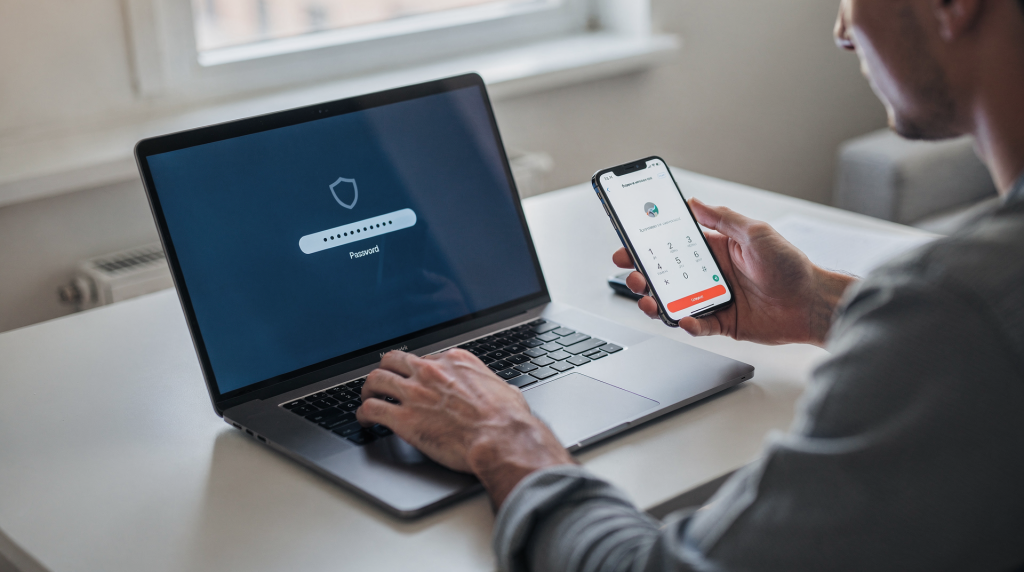
Взломанная почта, украденные данные карты, заблокированный профиль — всё это случается не из-за изощрённых хакерских атак, а из-за пренебрежения базовыми правилами цифровой гигиены. Разберёмся, как устроена защита аккаунтов на практике, почему одного пароля недостаточно и как правильно выстроить двухфакторную аутентификацию, чтобы спать спокойно.
Почему кибергигиена — это не параноя, а базовая грамотность
Когда я работал в поддержке пользователей, примерно половина обращений касалась потери доступа к аккаунтам. И почти всегда причина была одна: слабый пароль, отсутствие резервного способа восстановления или использование одного пароля для всех сервисов.
Кибергигиена — это не набор сложных правил для параноиков. Это просто привычки, которые защищают вашу цифровую жизнь так же, как чистка зубов защищает здоровье. Вы же не ждёте, пока зубы начнут болеть, чтобы начать их чистить? С аккаунтами то же самое.
Главное, что нужно понимать: в интернете ваш аккаунт — это ключ не только к личным данным, но и к вашим деньгам, репутации и времени. Если кто-то получит доступ к вашей почте, он сможет сбросить пароли на других сервисах, заказать товары на ваше имя или выдать себя за вас. Поэтому защита учётных записей — не прихоть, а такая же базовая потребность, как замок на входной двери.
Пароли: как работает защита и почему простых комбинаций недостаточно
Как хранятся пароли на серверах
Прежде всего нужно понять одну важную вещь: при регистрации на сайте вы не отправляете пароль в открытом виде. Хотя бы потому, что это было бы грубейшим нарушением безопасности.
Вместо этого происходит следующее:
- Вы вводите пароль в форму.
- Сервис применяет к нему специальную криптографическую функцию — хеширование. Это необратимое преобразование, которое превращает любую строку в уникальный «отпечаток» фиксированной длины.
- Результат (хеш) сохраняется в базе данных. Сам пароль не хранится.
- При входе система снова хеширует введённый пароль и сравнивает с сохранённым значением. Если хеши совпадают — доступ разрешён.
Хеш — это как отпечаток пальца пароля. Из отпечатка невозможно восстановить исходный пароль, но если вы введёте правильный пароль, отпечатки совпадут.
Звучит надёжно? На самом деле есть нюанс. Если пароль слабый (например, «123456» или «password»), злоумышленник может просто перебрать все возможные комбинации, вычислить их хеши и сравнить с украденной базой данных. Это называется атакой перебором. Современные сервисы добавляют к паролю случайную строку — «соль» (salt), чтобы одинаковые пароли давали разные хеши и чтобы усложнить использование заранее вычисленных таблиц (радужных таблиц). Но даже с солью короткий или предсказуемый пароль остаётся уязвимым: вычислительных мощностей для перебора миллионов вариантов в секунду у злоумышленников хватает.
Вот почему стандартные требования к паролям включают разные типы символов и длину минимум 8–12 символов. Это не прихоть разработчиков, а математически обоснованная защита от атак по словарю и перебора.
Какой пароль считается надёжным
На практике надёжный пароль должен соответствовать трём условиям:
1. Достаточная длина
Минимум 12 символов. Чем длиннее, тем лучше. Каждый дополнительный символ экспоненциально увеличивает время перебора. Даже длинная фраза из случайных слов (например, «верный-шмель-пятно-катер») может быть надёжнее короткого набора символов, потому что длина критичнее сложности.
2. Разнообразие символов
Используйте строчные буквы, заглавные буквы, цифры и специальные символы (!@#$%^&*). Это расширяет алфавит перебора и делает атаку значительно более ресурсоёмкой.
3. Отсутствие логики
Пароль не должен содержать ваше имя, дату рождения, название компании или другую информацию, которую можно найти в открытых источниках. Избегайте последовательностей (123456, qwerty, abcdef) и популярных шаблонов вроде «SeasonYear!».
Примеры слабых и сильных паролей:
| Пароль | Почему слабый | Почему сильный |
|---|---|---|
| 123456 | Только цифры, возглавляет все списки самых популярных паролей | — |
| MyPassword2024 | Содержит год и слово «password», легко угадывается по шаблону | — |
| K7#mP$qL9xRw | — | 12 символов, полный набор типов, отсутствие смысловых связей |
| Tr0pic@lSunset42! | — | 16 символов, спецсимволы, не содержит личных данных, не словарное слово |
Лучший подход — генерировать пароли случайным образом с помощью менеджера паролей. Так вы получаете максимальную энтропию без необходимости запоминать бессмысленные наборы символов.
Проблема переиспользования одного пароля
Вот сценарий, который я видел сотни раз: человек использует один пароль для всех сервисов. Потом какой-нибудь небольшой сайт взламывают, база данных утекает, и этот пароль оказывается в открытом доступе. Злоумышленники не сидят сложа руки: они автоматически проверяют украденные связки «почта+пароль» на десятках популярных сервисов — от почты до банков. Это называется credential stuffing.
Результат предсказуем: полный доступ ко всей цифровой жизни за считанные минуты.
Правило простое: один аккаунт = один уникальный пароль.
Но как запомнить десятки разных паролей? Ответ: не нужно. Для этого существуют менеджеры паролей.
Менеджеры паролей: как правильно использовать
Менеджер паролей — это программа или расширение браузера, которая генерирует, хранит и автоматически вводит пароли. Звучит опасно — хранить все пароли в одном месте? На самом деле это безопаснее, чем записывать пароли в блокноте или использовать один пароль везде, при условии правильного использования.
Как работает менеджер паролей
- Вы создаёте один сильный мастер-пароль — единственный, который придётся запомнить.
- Все остальные пароли хранятся в зашифрованном виде. Ключ шифрования генерируется на основе мастер-пароля, и без него расшифровать хранилище невозможно.
- Данные шифруются и расшифровываются локально на вашем устройстве. Сервер менеджера (если используется облачная синхронизация) получает уже зашифрованный контейнер и не имеет доступа к его содержимому.
- При входе на сайт менеджер автоматически вводит нужный пароль, избавляя вас от необходимости его помнить или набирать вручную.
Главное правило: мастер-пароль должен быть очень надёжным и одновременно запоминающимся. Это ваш последний рубеж защиты. Рекомендую использовать длинную фразу из нескольких случайных слов с разделителями — например, «правильный-шум-отрывок-лампа». Такую фразу и запомнить легче, и взломать перебором практически нереально.
Популярные менеджеры паролей
Bitwarden — открытый исходный код, бесплатный базовый план с неограниченным количеством записей, синхронизация между устройствами. Отличный выбор для большинства пользователей благодаря прозрачности и регулярным аудитам безопасности.
1Password — платный, но очень удобный интерфейс, продвинутая поддержка, функция «Travel Mode» для скрытия части данных при пересечении границ. Стоит рассмотреть, если готовы платить за дополнительный комфорт.
LastPass — был популярен, но в последние годы произошло несколько серьёзных инцидентов безопасности, включая утечку зашифрованных хранилищ. Сейчас я отношусь к нему с осторожностью и рекомендую присмотреться к альтернативам.
KeePass / KeePassXC — полностью локальное решение, база данных хранится в файле, который вы сами синхронизируете (например, через облако). Подходит тем, кто не доверяет облачным сервисам, но требует ручного управления синхронизацией.
Встроенные менеджеры — Chrome, Firefox, Safari имеют встроенные менеджеры паролей. Они работают и удобны, но менее функциональны, чем специализированные решения: нет генерации сложных паролей с тонкой настройкой, ограничены экосистемой браузера, а безопасность зависит от защиты вашего аккаунта Google/Apple.
Практический совет: Выберите один менеджер и используйте его последовательно. Не нужно синхронизировать пароли между несколькими менеджерами — это усложняет управление и повышает риск ошибок.
Двухфакторная аутентификация: второй уровень защиты
Даже если ваш пароль украдут, двухфакторная аутентификация (2FA) не позволит злоумышленнику войти в аккаунт без вашего ведома. Это самый эффективный способ защиты после надёжного уникального пароля.
Как работает двухфакторная аутентификация
Принцип простой: для входа нужно предоставить два разных доказательства вашей личности из разных категорий:
- Первый фактор: то, что вы знаете (пароль).
- Второй фактор: то, что у вас есть (устройство, ключ) или чем вы являетесь (биометрия).
Вторым фактором может быть:
- Одноразовый код из SMS.
- Код из приложения-аутентификатора (TOTP — Time-based One-Time Password).
- Аппаратный ключ безопасности (FIDO2/U2F).
- Отпечаток пальца или лицо (биометрия).
Даже если пароль скомпрометирован, без второго фактора вход невозможен. Это создаёт серьёзный барьер для массовых автоматизированных атак.
Типы 2FA и их надёжность
SMS-коды (низкая надёжность)
Сервис отправляет вам код в SMS, вы вводите его при входе.
Плюсы: просто, не нужно ничего скачивать, работает на любом телефоне.
Минусы: SMS можно перехватить через социальную инженерию (SIM-swapping — злоумышленник перевыпускает вашу SIM-карту у оператора), через уязвимости протокола SS7 или просто подсмотрев код на заблокированном экране. В 2024 году это уже не считается надёжным методом для критичных аккаунтов.
Приложения-аутентификаторы (средняя-высокая надёжность)
Вы скачиваете приложение (Google Authenticator, Authy, Microsoft Authenticator), сканируете QR-код при настройке 2FA, и приложение генерирует коды каждые 30 секунд на основе секретного ключа и текущего времени.
Плюсы: коды генерируются локально на вашем телефоне, их невозможно перехватить по сети; секретный ключ не передаётся при каждой аутентификации.
Минусы: если потеряете телефон, потеряете доступ к кодам (хотя большинство сервисов предоставляют резервные коды). Также важно настроить резервное копирование секретов в Authy или сохранить резервные коды.
Аппаратные ключи (высокая надёжность)
Это небольшое устройство (похоже на флешку, например YubiKey), которое вы подключаете к компьютеру или прикасаетесь к нему телефоном при входе. Используются протоколы FIDO2/U2F.
Плюсы: невозможно взломать удалённо — ключ физически у вас; защита от фишинга встроена в протокол: ключ проверяет домен сайта и не отправит ответ на поддельный сайт.
Минусы: нужно купить (стоимость от 1500 рублей), может потеряться, требуется носить с собой. Рекомендуется иметь два ключа: один основной, второй резервный.
Биометрия (высокая надёжность)
Отпечаток пальца или распознавание лица на вашем устройстве.
Плюсы: удобно, быстро, надёжно при качественных датчиках.
Минусы: зависит от качества сенсоров устройства; биометрические данные обычно хранятся локально в защищённом анклаве, но компрометация самого устройства может создать риски. Биометрия чаще используется как фактор разблокировки устройства, а не как самостоятельный второй фактор для входа в аккаунт извне.
Рекомендуемый подход к 2FA
Для большинства людей оптимальный вариант:
- Критичные аккаунты (основная почта, банк, соцсети, доменный регистратор): аппаратный ключ + приложение-аутентификатор в качестве резерва. Если потеряете телефон, сможете использовать ключ; если потеряете ключ — приложение.
- Важные аккаунты (облачное хранилище, рабочая почта, мессенджеры): приложение-аутентификатор.
- Менее критичные аккаунты: SMS (если ничего другого нет), но лучше всё же приложение.
Почему две защиты для критичных аккаунтов? Это обеспечивает отказоустойчивость: потеря одного фактора не лишает вас доступа. Настройте оба метода и храните резервные коды отдельно.
Как настроить 2FA на примере Google
- Откройте myaccount.google.com.
- В левом меню выберите «Безопасность».
- Найдите раздел «Двухэтапная аутентификация» и нажмите «Начать настройку».
- Выберите способ подтверждения: приложение-аутентификатор (рекомендуется), SMS или аппаратный ключ.
- Следуйте инструкциям: отсканируйте QR-код в приложении, подтвердите код.
- Важно: сохраните резервные коды в безопасном месте — они понадобятся, если основные методы недоступны.
Процесс похож для Яндекса, Mail.ru, банков и других сервисов. Везде есть раздел «Безопасность» или «Настройки входа».
Резервные коды: ваша подстраховка
Когда вы включаете 2FA, сервис обычно генерирует набор резервных кодов (обычно 8–10 штук). Каждый код можно использовать один раз для входа, если у вас нет доступа к основному методу 2FA. Это аварийный вход.
Где их хранить:
- Распечатайте и положите в надёжное место (сейф, ящик стола).
- Сохраните в зашифрованном виде в менеджере паролей (многие менеджеры позволяют добавлять заметки к записям).
- Запишите в защищённом облачном хранилище, но только если оно само защищено надёжным паролем и 2FA.
- Не отправляйте себе по email в открытом виде и не храните в текстовом файле на рабочем столе.
Эти коды — ваша последняя линия защиты. Если потеряете телефон и не будете иметь резервных кодов, восстановить доступ будет крайне сложно, а в некоторых случаях невозможно без длительной переписки с поддержкой.
Восстановление доступа: подготовьтесь заранее
Многие люди игнорируют параметры восстановления аккаунта до момента, когда они нужны срочно. Это ошибка, которая может стоить дней или недель нервов. Лучше потратить 10 минут сейчас, чем потом доказывать, что вы — это вы.
Что нужно настроить
1. Резервная почта
Добавьте резервный email-адрес к своему основному аккаунту. Если потеряете доступ к основной почте, сможете восстановиться через резервную. Убедитесь, что резервная почта сама надёжно защищена (уникальный пароль, 2FA).
2. Номер телефона
Привяжите актуальный номер телефона. Это поможет при восстановлении доступа и для 2FA. Но помните, что SMS — не самый надёжный канал, поэтому не полагайтесь только на него.
3. Контактные данные
Убедитесь, что в профиле указаны актуальные контактные данные. Сервис может использовать их для проверки личности при восстановлении (например, секретный вопрос или дата рождения).
4. Резервные коды
Сохраните их, как описано выше. Это самый прямой путь восстановления при утере основного фактора 2FA.
Практический сценарий
Представьте: вы потеряли доступ к основной почте (забыли пароль, взломали, закрыли аккаунт). Как восстановиться?
- Откройте страницу восстановления аккаунта Google (accounts.google.com/signin/recovery).
- Введите свой email.
- Система попросит пароль (не помните) или код подтверждения.
- Выберите «У меня нет доступа к этим данным».
- Система предложит использовать резервный email или номер телефона, отправит код подтверждения.
- Подтвердите личность и восстановите доступ. Если настроены резервные коды, можно использовать один из них.
Если у вас нет резервного email и номера телефона, восстановление может занять недели или быть невозможным — придётся доказывать свою личность через поддержку, предоставляя сканы документов и отвечая на вопросы о недавних действиях в аккаунте.
Фишинг и социальная инженерия: как не попасться
2FA защищает от взлома пароля, но не защищает от фишинга — ситуации, когда вас обманом заставляют самостоятельно ввести пароль и даже второй фактор на поддельном сайте. Злоумышленники постоянно совершенствуют методы, и сегодня фишинговые страницы могут выглядеть точь-в-точь как настоящие.
Как работает фишинг
- Вы получаете письмо якобы от банка: «Ваш аккаунт заблокирован, нажмите сюда для восстановления».
- Ссылка ведёт на поддельный сайт, который визуально неотличим от настоящего. Адрес может отличаться одной буквой (например, g00gle.com вместо google.com).
- Вы вводите пароль и, если требуется, 2FA-код. Поддельный сайт мгновенно передаёт эти данные злоумышленнику.
- Злоумышленник входит в реальный аккаунт, пока код ещё действителен (для TOTP это окно в 30 секунд).
Существуют и более продвинутые атаки: прокси-фишинг, когда злоумышленник в реальном времени ретранслирует ваши данные на настоящий сайт, обходя даже одноразовые коды. Аппаратные ключи с протоколом FIDO2 эффективно блокируют такие атаки, потому что ключ проверяет домен и не выдаст учётные данные для поддельного сайта.
Как защитить себя
1. Проверяйте адрес сайта
Перед тем как вводить пароль, посмотрите на адресную строку браузера. Правильно ли написано доменное имя? Нет ли похожих букв (например, rn вместо m, I вместо l)? Обращайте внимание на значок замка и корректность HTTPS-сертификата, но помните, что фишеры тоже могут использовать HTTPS.
2. Не переходите по ссылкам в письмах
Если вам пришло письмо якобы от банка или сервиса, откройте сайт напрямую через браузер, набрав адрес вручную или используя сохранённую закладку, а не через ссылку в письме. Это самое простое и эффективное правило.
3. Будьте осторожны с просьбами ввести пароль
Никакой легитимный сервис не будет просить вас ввести пароль по email или в SMS. Если такое происходит — это фишинг. Также настораживают сообщения о срочной необходимости действий («заблокируют через 24 часа»).
4. Используйте аппаратные ключи
Они защищают от фишинга автоматически, потому что работают только с правильным доменом. Даже если вы случайно попадёте на поддельный сайт, ключ не передаст действительный ответ, и вход не состоится.
Проверка безопасности: как узнать, был ли взлом
Иногда вы можете не знать, что ваш пароль украден. Он мог оказаться в утечке данных какого-нибудь сайта, который вы давно не посещали, и злоумышленники уже могут пытаться использовать его на других сервисах.
Сервис Have I Been Pwned
Откройте haveibeenpwned.com и введите свой email. Сервис проверит, был ли ваш email в известных утечках данных. Он агрегирует информацию о публично раскрытых базах и не хранит ваши пароли.
Если результат положительный:
- Немедленно измените пароль на этом сервисе.
- Если вы использовали этот пароль где-то ещё, измените его везде — злоумышленники обязательно проверят популярные площадки.
- Включите 2FA на этом аккаунте, если ещё не сделали.
Проверка через Google
- Откройте myaccount.google.com.
- Перейдите в «Безопасность».
- Нажмите «Проверить безопасность».
- Google автоматически проверит ваши аккаунты и пароли, предупредит о слабых или скомпрометированных учётных данных, а также о настройках восстановления.
Практический чек-лист по кибергигиене
Используйте этот список, чтобы привести в порядок безопасность ваших аккаунтов. Двигайтесь поэтапно, не пытаясь сделать всё сразу.
Срочно (сделайте сегодня)
- — [ ] Установите менеджер паролей (Bitwarden или 1Password).
- — [ ] Создайте один очень надёжный мастер-пароль (длинная фраза из нескольких слов).
- — [ ] Проверьте свой email на haveibeenpwned.com.
- — [ ] Если был взлом, измените пароль на этом сервисе и на всех, где использовалась та же комбинация.
На этой неделе
- — [ ] Включите 2FA на трёх самых важных аккаунтах (почта, банк, соцсеть).
- — [ ] Сохраните резервные коды в безопасном месте.
- — [ ] Добавьте резервный email и номер телефона к основному аккаунту.
- — [ ] Измените пароли на всех аккаунтах, где вы использовали один и тот же пароль (менеджер паролей поможет сгенерировать уникальные).
На этом месяце
- — [ ] Включите 2FA на всех аккаунтах, где это возможно.
- — [ ] Создайте уникальные пароли для всех важных сервисов.
- — [ ] Проверьте параметры восстановления доступа на всех критичных аккаунтах.
- — [ ] Установите аппаратный ключ безопасности (опционально, но настоятельно рекомендуется для критичных учётных записей).
Частые вопросы по кибергигиене
Вопрос: Что делать, если забыл мастер-пароль менеджера паролей?
Ответ: К сожалению, ничего. Хороший менеджер паролей не может восстановить забытый мастер-пароль — это сделано специально для безопасности: если бы существовала лазейка, ею могли бы воспользоваться злоумышленники. Именно поэтому мастер-пароль должен быть очень надёжным, но при этом запоминающимся. Используйте фразу из нескольких слов, запишите её на бумаге и храните в сейфе как резерв. Некоторые менеджеры (например, Bitwarden) позволяют настроить подсказку, но она не должна раскрывать сам пароль.
Вопрос: Нужно ли менять пароли регулярно, если они надёжные?
Ответ: Нет. Если пароль сильный, уникален и не скомпрометирован, регулярная смена не повышает безопасность, а только создаёт неудобства и провоцирует использование более простых паролей. Меняйте пароль только если произошла утечка данных или вы подозреваете взлом. Современные стандарты безопасности (NIST) больше не рекомендуют обязательную периодическую смену паролей.
Вопрос: Что безопаснее: SMS или приложение-аутентификатор?
Ответ: Приложение-аутентификатор. SMS можно перехватить через социальную инженерию (SIM-swapping) или взлом оператора. Коды в приложении генерируются локально на основе секретного ключа и текущего времени, не передаются по сети и не зависят от мобильного оператора. Даже если злоумышленник перехватит одноразовый код, без секретного ключа он не сможет генерировать следующие.
Вопрос: Я потерял телефон с приложением-аутентификатором. Как восстановить доступ?
Ответ: Используйте резервные коды, которые вы сохранили при настройке 2FA. Если их нет, обратитесь в поддержку сервиса и докажите личность через другие способы (резервный email, номер телефона, ответы на контрольные вопросы). Именно поэтому так важно заранее настроить несколько методов восстановления и хранить резервные коды. В случае с Authy можно восстановить доступ через резервную копию, если вы её настроили.
Вопрос: Нужно ли включать 2FA на всех аккаунтах?
Ответ: Желательно на всех, но минимум на критичных: почта, банк, облачное хранилище, соцсети, доменный регистратор. Для менее важных аккаунтов можно обойтись без 2FA, если пароль надёжный и уникальный. Однако помните, что взлом даже незначительного сервиса может стать ступенькой к более важным, если там используются те же учётные данные.
Вопрос: Что такое аппаратный ключ и как его использовать?
Ответ: Это небольшое устройство (например, YubiKey), которое подключается к компьютеру через USB или к телефону через NFC/Bluetooth. При входе вместо ввода кода вы просто подтверждаете вход нажатием кнопки на ключе. Ключ использует криптографические протоколы, которые проверяют подлинность сайта, поэтому фишинговая страница не сможет получить правильный ответ. Настройка проста: в разделе безопасности аккаунта выбираете «Аппаратный ключ безопасности», вставляете ключ и регистрируете его. Рекомендуется иметь два ключа — один для повседневного использования, второй как резервный.
Итоги: кибергигиена — это привычка, не событие
Безопасность аккаунтов — это не одноразовая настройка, а постоянная привычка. Но это не значит, что нужно что-то делать каждый день.
Достаточно один раз потратить пару часов, чтобы:
- Установить менеджер паролей.
- Включить 2FA на важных аккаунтах.
- Сохранить резервные коды.
- Настроить восстановление доступа.
После этого вы можете спокойно работать в интернете, зная, что ваши аккаунты защищены. Периодически (раз в полгода) проверяйте, не было ли утечек, и обновляйте пароли на критичных сервисах, если обнаружите компрометацию. Это не сложнее, чем чистить зубы. И результат — ваша спокойная цифровая жизнь — того стоит.