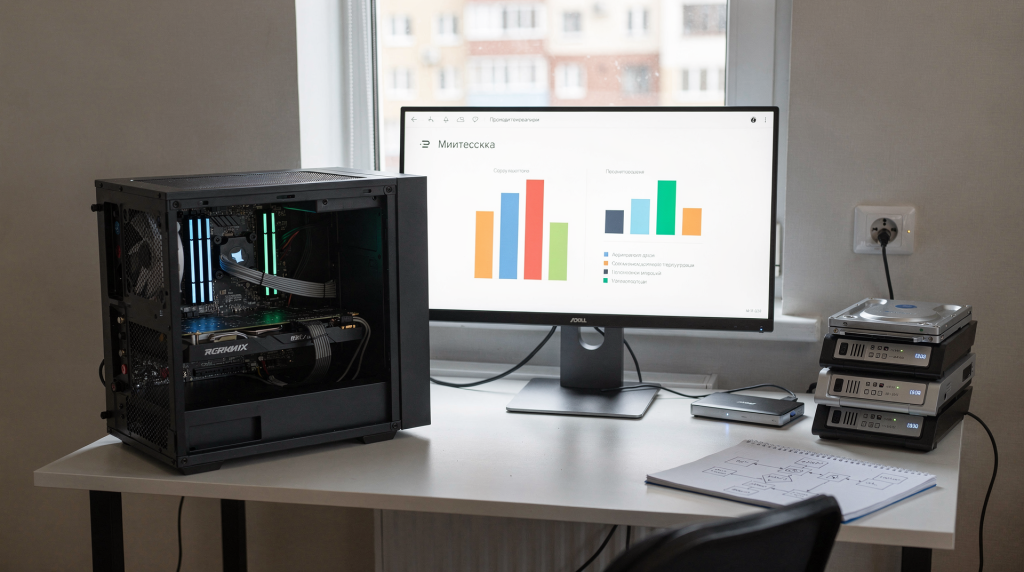
Когда компьютер начинает заметно сдавать позиции, первая мысль часто — «пора менять железо». Но за годы практики я убедился: в четырех случаях из пяти проблема кроется не в возрасте ПК, а в одном из узких мест — оперативной памяти, диске, автозагрузке или банальном отсутствии обслуживания. Иногда достаточно получаса осмысленной настройки, чтобы машина снова работала бодро.
Этот мини-курс построен не как сборник абстрактных советов, а как маршрутная карта: понять логику производительности Windows, быстро найти, что именно тормозит, и устранить причину, а не симптомы. Материал рассчитан и на тех, кто только начинает разбираться, и на тех, кто хочет видеть систему насквозь, а не гадать.
Что влияет на скорость компьютера
Производительность — это не одна цифра в тесте, а баланс нескольких компонентов. Пользователь обычно видит итоговую картину: «всё медленно». Но за этим «всё» могут стоять совершенно разные сценарии. Один и тот же симптом — долгий запуск — может вызываться и перегруженной автозагрузкой, и умирающим жестким диском, и нехваткой оперативной памяти, заставляющей систему непрерывно молотить файл подкачки. Поэтому первый шаг к ускорению — перестать гадать и начать смотреть на конкретные показатели.
Основные узкие места
- Оперативная память (RAM) — определяет, сколько задач система может держать в активном состоянии без обращения к медленному диску. Когда RAM заканчивается, начинается «свопинг» — сброс данных на накопитель, и скорость падает кратно.
- Диск — влияет на всё, что связано с чтением и записью: старт системы, запуск программ, открытие файлов, фоновые обновления. Медленный диск способен превратить даже мощный процессор в заложника.
- Автозагрузка — программы, которые стартуют вместе с Windows и висят в фоне, отъедая ресурсы. Со временем этот список разрастается незаметно, но последствия ощутимы: система входит в рабочий режим не сразу, а спустя минуты.
- Процессор — важен при тяжелых вычислениях, рендеринге, архивировании. В повседневных сценариях он редко становится главным ограничителем, если только речь не о совсем старых моделях.
- Система и обслуживание — накопившиеся ошибки, устаревшие драйверы, фрагментация на HDD, временные файлы, фоновая активность обновлений. Всё это создает «цифровой шум», замедляющий работу.
На практике самый частый портрет «тормозящего» компьютера выглядит так: Windows грузится долго, браузер стартует с ощутимой паузой, переключение между окнами сопровождается задумчивостью, а индикатор диска горит почти не переставая. При этом процессор может быть загружен на 20–30%, что сбивает с толку: кажется, что ресурс есть, а скорость — нет. Именно поэтому смотреть нужно не на один параметр, а на связку память-диск-автозагрузка.
Как понять, что именно тормозит
Прежде чем что-то настраивать, важно зафиксировать фактические показатели, а не полагаться на ощущения. В Windows для этого достаточно встроенного инструмента, который многие недооценивают — Диспетчера задач. Он показывает картину в реальном времени и позволяет быстро локализовать перегрузку.
Откройте его комбинацией Ctrl + Shift + Esc и перейдите на вкладку Производительность. Здесь в левой колонке — ключевые подсистемы: ЦП, Память, Диск, иногда GPU и сеть. Кликая по каждому пункту, вы видите графики загрузки и текущие значения.
На что смотреть
| Показатель | Что значит | Признак проблемы |
|---|---|---|
| Память | Объем занятой RAM и её доступность | Постоянно 80–95% и выше, активное использование файла подкачки |
| Диск | Процент активного времени накопителя | 100% загрузки при обычной работе, длинные очереди запросов |
| ЦП | Загрузка процессора | Высокая нагрузка без явной причины (фоновый процесс) |
| Автозагрузка | Список программ, стартующих с системой | Много приложений с высоким влиянием на запуск |
Дальше — логика. Если компьютер тормозит именно при старте и первые минуты после входа в систему — с вероятностью 90% виновата автозагрузка или диск (особенно если это HDD). Если всё начинает «вязнуть» после открытия десятка вкладок в браузере — почти наверняка упираемся в нехватку оперативной памяти. Если же зависания появились внезапно, вчера работало, а сегодня нет — проверьте не только загрузку, но и температуру процессора, свободное место на системном разделе и состояние драйверов. Резкие изменения редко бывают случайными.
Оперативная память: почему ее не хватает
Оперативную память удобно представлять как рабочий стол. Чем больше его площадь, тем больше документов и инструментов можно разложить перед собой, не убирая в ящики. Когда место на столе заканчивается, приходится постоянно что-то прятать и доставать — а это время. В компьютере роль «ящика» выполняет файл подкачки на диске, и даже быстрый SSD медленнее RAM в десятки раз. Поэтому нехватка памяти бьёт по производительности сильнее, чем кажется на первый взгляд.
Типичные признаки нехватки RAM
- браузер начинает подтормаживать, особенно при переключении между вкладками;
- вкладки перезагружаются, когда вы к ним возвращаетесь;
- программы открываются с ощутимой задержкой;
- компьютер «думает» при переключении между окнами;
- растет использование файла подкачки, что видно по возросшей дисковой активности.
Отдельно отмечу: если вы слышите, как диск непрерывно шуршит или индикатор активности горит постоянно при нескольких открытых приложениях — это классический симптом того, что RAM закончилась и система активно сбрасывает данные на накопитель.
Сколько памяти нужно
| Сценарий | Минимум | Комфортно |
|---|---|---|
| Только браузер, почта, документы | 4 ГБ | 8 ГБ |
| Обычная работа в Windows | 8 ГБ | 16 ГБ |
| Много вкладок, мессенджеры, Office, облака | 8 ГБ | 16 ГБ и выше |
| Фото, видео, виртуальные машины, разработка | 16 ГБ | 32 ГБ |
Для современной Windows 10/11 планка в 8 ГБ — это уже не запас, а минимально комфортный уровень. Система сама по себе потребляет около 2–3 ГБ, плюс браузер с десятком вкладок легко забирает ещё 2–4 ГБ. Добавьте мессенджеры, облачные клиенты, офисные приложения — и 8 ГБ оказываются выбраны почти полностью. Если вы регулярно работаете с несколькими программами одновременно, 16 ГБ дают не просто запас, а качественно другой уровень отзывчивости: система перестаёт «задыхаться» при переключении задач.
Как проверить память в Windows
- Откройте Диспетчер задач (Ctrl + Shift + Esc).
- Перейдите в Производительность → Память.
- Обратите внимание на три цифры: общий объем, сколько занято (в использовании) и сколько доступно. Если доступно менее 1 ГБ при обычной работе — дефицит налицо.
Что можно сделать
- закрыть лишние вкладки браузера — каждая вкладка потребляет от 100 до 500 МБ RAM;
- убрать тяжелые программы из автозагрузки;
- уменьшить число фоновых приложений, особенно тех, что висят в системном трее;
- если позволяет бюджет и конструкция устройства — увеличить объем RAM физически.
Диск: HDD или SSD и почему это важно
Если память — рабочий стол, то диск — это склад. И скорость работы склада критична: когда системе нужно что-то достать или положить, медленный накопитель создаёт очередь, в которой простаивают все остальные компоненты. Разница между HDD и SSD в бытовых сценариях — это не проценты, а краты. Жесткий диск выполняет примерно 100–200 операций ввода-вывода в секунду, тогда как даже бюджетный SSD — десятки тысяч. Именно поэтому замена HDD на SSD даёт самый заметный прирост скорости из всех апгрейдов, доступных обычному пользователю.
Два основных типа дисков
- HDD — механический жесткий диск с вращающимися пластинами. Дёшево за гигабайт, но медленно: скорость чтения/записи 80–160 МБ/с, высокие задержки.
- SSD — твердотельный накопитель без движущихся частей. Быстрее в разы: скорость 400–3500 МБ/с в зависимости от модели, минимальные задержки, тишина.
Как диск влияет на работу системы
Медленный диск заметен во всех операциях, связанных с чтением и записью:
- при включении компьютера — загрузка Windows с HDD может занимать 2–4 минуты против 15–30 секунд с SSD;
- при запуске программ — тяжелые приложения вроде браузеров или офисных пакетов стартуют с заметной паузой;
- при обновлениях Windows — установка обновлений на HDD растягивается надолго и сильно нагружает диск;
- при копировании больших файлов — скорость падает, система может подвисать;
- когда памяти не хватает и начинается активный обмен с диском — HDD в этой ситуации превращает компьютер в слайд-шоу.
Если Windows установлена на HDD, компьютер может быть полностью исправным, но всё равно ощущаться «тормозным». Это не дефект, а физическое ограничение технологии. Переход на SSD часто даёт более заметный эффект, чем увеличение оперативной памяти или замена процессора.
Признаки, что проблема в диске
- долгий запуск Windows;
- файлы открываются с задержкой, даже небольшие;
- индикатор активности диска мигает почти постоянно;
- в Диспетчере задач диск часто показывает 100% загрузки при простое;
- система подвисает даже при простой работе, например, при открытии Проводника.
Как проверить состояние диска
1. Посмотреть тип накопителя
В Диспетчере задач → Производительность выберите диск и посмотрите на строку «Тип» — там будет указано SSD или HDD. Это сразу даёт понимание, с чем вы имеете дело.
2. Проверить свободное место
Если диск заполнен почти под завязку, Windows работает хуже. Дело не только в том, что системе некуда писать временные файлы — на SSD при заполнении более 80–90% начинает деградировать производительность из-за особенностей работы контроллера.
Нормально держать свободными:
- минимум 15–20% диска;
- для системного раздела — хотя бы 30–40 ГБ свободного места, чтобы было пространство для обновлений и файла подкачки.
3. Оценить здоровье накопителя
Если есть подозрения на физические проблемы:
- проверьте SMART-данные через фирменную утилиту производителя (CrystalDiskInfo, Samsung Magician и т.п.);
- обратите внимание на посторонние звуки у HDD — щелчки, скрежет, повторяющиеся циклы раскрутки;
- проверьте файловую систему на ошибки через свойства диска → Сервис → Проверить.
Что делать
- перенести Windows на SSD, если сейчас система стоит на HDD — это даст самый заметный эффект;
- очистить диск от лишних файлов: временные, кэш, старые загрузки;
- удалить ненужные программы;
- не держать системный раздел почти заполненным;
- делать резервные копии, если диск начал сбоить — SMART-ошибки имеют свойство прогрессировать.
Автозагрузка: скрытый тормоз, который многие не замечают
Автозагрузка — это список программ, которые запускаются вместе с Windows. Сама по себе функция полезная: антивирус должен стартовать сразу, драйверы — подгружаться. Но со временем туда попадает слишком много всего: мессенджеры, облачные клиенты, обновляторы, помощники производителей, утилиты для периферии. Каждая такая программа добавляет секунды к загрузке системы и отъедает ресурсы в фоне.
Почему автозагрузка мешает
Каждая лишняя программа в автозагрузке:
- увеличивает время запуска системы — иногда на десятки секунд;
- загружает оперативную память — даже «лёгкие» утилиты потребляют 50–200 МБ;
- создаёт фоновую активность диска и процессора — проверки обновлений, синхронизация;
- может запускать сетевые службы, замедляя подключение к интернету в первые минуты.
Как понять, что автозагрузка перегружена
- Windows долго выходит на рабочий стол, хотя индикатор загрузки уже исчез;
- после входа компьютер еще 1–3 минуты «не готов» — курсор дёргается, программы не открываются;
- значки в трее появляются не сразу, а постепенно, партиями;
- вентилятор шумит сразу после старта, хотя вы ещё ничего не запускали.
Как отключить лишнее
Откройте Диспетчер задач → Автозагрузка и посмотрите список. Для каждой программы указано её влияние на запуск и состояние (включено/отключено).
Обычно можно отключить:
- Discord, Telegram, Skype, если не нужны сразу после загрузки;
- облачные клиенты, если не требуется мгновенная синхронизация;
- игровые лаунчеры (Steam, Epic Games и т.п.);
- помощники принтера, сканера, если устройства используются редко;
- лишние обновляторы и утилиты производителей ноутбуков.
Лучше не трогать без понимания:
- антивирус;
- драйверные службы (звук, видео, сеть);
- системные компоненты Windows;
- то, в чём вы не уверены — если сомневаетесь, сначала поищите информацию о программе.
Правило безопасной оптимизации
Отключайте по одному пункту, после чего перезагружайте ПК и смотрите, как изменилась работа. Это простой и безопасный подход, который помогает не сломать нужное и точно определить, какая программа была главным тормозом. Если после отключения что-то пошло не так — всегда можно вернуть настройку обратно.
Пошаговая диагностика: с чего начать
Когда компьютер начинает тормозить, велик соблазн сразу взяться за радикальные меры — переустановку Windows или покупку нового железа. Но практика показывает: в большинстве случаев достаточно последовательно пройтись по контрольным точкам. Это экономит и время, и деньги.
Шаг 1. Посмотрите загрузку ресурсов
- Откройте Диспетчер задач.
- Проверьте память, диск и ЦП на вкладке Производительность.
- Запомните, что именно упирается в 80–100% — это и есть первичное узкое место.
Шаг 2. Проверьте автозагрузку
- Отключите явно лишние программы.
- Перезагрузите компьютер.
- Сравните скорость запуска до и после.
Шаг 3. Освободите место на диске
- Очистите корзину.
- Удалите временные файлы через «Параметры» → «Система» → «Память» → «Временные файлы».
- Перенесите крупные видео и архивы на другой диск или в облако.
- Проверьте папку «Загрузки» — там часто скапливаются десятки гигабайт забытых файлов.
Шаг 4. Посмотрите, не пора ли менять накопитель
- Если у вас HDD, а система стоит на нём — это частая причина тормозов, даже если остальное железо современное.
- Если SSD заполнен почти полностью (более 90%) — тоже будет замедление из-за особенностей работы контроллера.
Шаг 5. Проверьте фоновые программы
Иногда тормоза создают не очевидные виновники, а фоновая активность:
- браузер с десятками вкладок;
- облачная синхронизация (OneDrive, Google Drive, Dropbox);
- антивирусное сканирование по расписанию;
- обновления Windows, которые качаются и устанавливаются в фоне;
- мессенджеры с медиа и автозагрузкой, активно использующие диск.
Быстрые способы ускорить компьютер без апгрейда
Ниже — практические меры, которые обычно дают эффект сразу или в течение получаса. Они не требуют вложений и безопасны при аккуратном выполнении.
| Что сделать | Эффект | Сложность |
|---|---|---|
| Отключить лишнее в автозагрузке | Быстрее старт Windows, меньше фоновой нагрузки | Низкая |
| Очистить диск | Меньше задержек и ошибок, стабильнее работа | Низкая |
| Закрыть лишние вкладки браузера | Освободить RAM, снизить нагрузку на процессор | Низкая |
| Удалить тяжелые ненужные программы | Снизить фоновую нагрузку, освободить место | Низкая |
| Проверить обновления и драйверы | Стабильнее работа, исправление известных ошибок | Средняя |
| Перенести систему на SSD | Очень заметный прирост скорости загрузки и отклика | Средняя |
| Увеличить RAM | Лучше многозадачность, меньше обращений к диску | Средняя/высокая |
Что обычно дает лучший результат
Если бюджет ограничен, приоритет такой:
- SSD вместо HDD — самый заметный эффект для старого ПК;
- Увеличение RAM — критично, если памяти меньше 8 ГБ;
- Чистка автозагрузки — бесплатно и сразу чувствуется;
- Освобождение места на диске — поддерживает стабильность системы.
Когда апгрейд действительно нужен
Оптимизация имеет пределы. Если после всех программных мер компьютер всё равно не справляется с вашими задачами — значит, железо достигло своего потолка. Это нормально: требования программ растут, а компоненты не молодеют.
Стоит подумать об апгрейде, если:
- Windows стоит на HDD — замена на SSD даст вторую жизнь даже старому ноутбуку;
- у вас меньше 8 ГБ RAM — система вынуждена постоянно использовать файл подкачки;
- браузер с несколькими вкладками уже перегружает систему;
- диск почти всегда занят на 100% — это признак того, что накопитель не справляется с нагрузкой;
- старый ПК хорошо работает только после перезагрузки, а через час снова «вязнет»;
- вы регулярно сталкиваетесь с нехваткой памяти, даже закрыв всё лишнее.
Самые полезные обновления
SSD
Это первое, что стоит установить почти на любой старый ПК. Даже бюджетный SSD с интерфейсом SATA меняет восприятие скорости системы радикально: загрузка Windows сокращается с минут до секунд, программы запускаются мгновенно.
Оперативная память
Особенно если вы работаете с браузером, документами и таблицами, мессенджерами, несколькими программами одновременно. Переход с 4 на 8 ГБ или с 8 на 16 ГБ — это не просто цифры, а качественно другой уровень комфорта.
Чистка и обслуживание
Иногда достаточно комплекса простых действий: удалить мусор, отключить автозагрузку, обновить драйверы, проверить систему на ошибки. Это не замена апгрейду, но способ отсрочить его и поддерживать приемлемую скорость.
Типичные ошибки при «ускорении» компьютера
1. Установка сомнительных «ускорителей»
Такие программы часто обещают чудо, но по факту дают минимальный эффект, запускают рекламу, меняют системные настройки без предупреждения и могут конфликтовать с драйверами. Встроенных средств Windows достаточно для диагностики и оптимизации.
2. Отключение всего подряд
Не стоит выключать службы и элементы автозагрузки, если вы не понимаете их назначение. Отключение драйверных служб или системных компонентов может привести к нестабильной работе, пропаже звука, сети или проблемам с оборудованием.
3. Игнорирование свободного места
Если диск забит под завязку, система почти всегда будет работать хуже. Это не просто «мало места», а физическая проблема: на HDD начинается фрагментация, на SSD — деградация производительности из-за исчерпания резервных ячеек.
4. Непонимание разницы между RAM и диском
Многие думают, что «память» — это только накопитель. На деле в Windows есть три разных сущности: оперативная память (RAM), дисковое пространство (SSD/HDD) и виртуальная память (файл подкачки). Это разные вещи, и проблемы у них тоже разные. Путаница приводит к тому, что человек пытается «освободить память», удаляя файлы с диска — а это не решает проблему нехватки RAM.
Мини-словарь для новичка
- RAM
- Оперативная память, где хранятся данные запущенных программ. Быстрая, энергозависимая — при выключении питания содержимое стирается.
- SSD
- Твердотельный накопитель без движущихся частей. Быстрее HDD в разы, тише, меньше боится ударов.
- HDD
- Механический жесткий диск с магнитными пластинами. Медленнее SSD, но дешевле за гигабайт.
- Автозагрузка
- Программы, которые запускаются вместе с Windows. Управляется через Диспетчер задач.
- Файл подкачки
- Область на диске, которую Windows использует, когда не хватает RAM. Работает как резервное хранилище, но значительно медленнее физической памяти.
- Узкое место
- Компонент, который ограничивает общую скорость системы. Производительность всегда упирается в самое слабое звено.
Практический вывод
Если компьютер тормозит, начинайте не с догадок, а с проверки трех вещей: память, диск, автозагрузка. В большинстве случаев именно там и находится причина. Это не отменяет других факторов — процессора, драйверов, перегрева — но они в бытовых сценариях проявляются реже.
Простой порядок действий:
- Откройте Диспетчер задач.
- Посмотрите, что загружено сильнее всего.
- Очистите автозагрузку.
- Освободите место на диске.
- Оцените, хватает ли RAM.
- Если система все еще медленная — подумайте об SSD и увеличении памяти.
Такой подход помогает не только ускорить ПК, но и понять, почему он тормозит. А это уже полезнее любой разовой «чистки» — вы получаете не временное решение, а понимание логики работы системы, которое пригодится и в будущем.
FAQ
Как понять, что не хватает оперативной памяти?
Если при открытии нескольких программ система начинает заметно тормозить, а в Диспетчере задач память занята почти полностью (85–95%), скорее всего, RAM не хватает. Дополнительный признак — возросшая активность диска без видимых причин: система активно сбрасывает данные в файл подкачки.
Что важнее для скорости: SSD или RAM?
Для большинства пользователей сначала важнее SSD, особенно если раньше стоял HDD. Замена диска даёт эффект сразу и во всём — от загрузки до запуска программ. Но если памяти очень мало (4 ГБ и менее), добавление RAM тоже даст большой эффект, потому что без неё система будет постоянно использовать диск как подпорку, сводя на нет преимущества SSD.
Почему диск показывает 100% загрузки?
Обычно это связано с медленным HDD, нехваткой памяти (активный свопинг), фоновой синхронизацией облачных сервисов, установкой обновлений Windows или проблемами с самим накопителем. Если 100% держатся постоянно при простое — стоит проверить SMART и свободное место.
Можно ли ускорить старый ноутбук без замены деталей?
Да: отключить автозагрузку, очистить диск, удалить лишние программы, обновить систему и драйверы. Это даст прирост, но если стоит HDD и мало RAM, апгрейд всё равно будет самым заметным решением. Программные методы могут улучшить ситуацию, но не компенсируют физические ограничения железа.
Сколько свободного места нужно оставлять на диске?
Желательно не меньше 15–20% от объема диска. Для системного раздела лучше иметь запас в десятки гигабайт — 30–40 ГБ свободного места, чтобы Windows могла спокойно устанавливать обновления, работать с временными файлами и файлом подкачки.
Безопасно ли отключать программы из автозагрузки?
Да, если отключать только очевидно лишнее и делать это по одной программе за раз. Не стоит трогать антивирус и неизвестные системные компоненты. Если сомневаетесь — сначала поищите информацию о программе в интернете.
Почему компьютер тормозит даже после очистки?
Причина может быть в слабом железе, перегреве, проблемных драйверах, поврежденном накопителе или в том, что Windows давно не обслуживалась. Если очистка и оптимизация не помогли — значит, узкое место глубже, и нужно проверять состояние компонентов или задумываться об апгрейде.