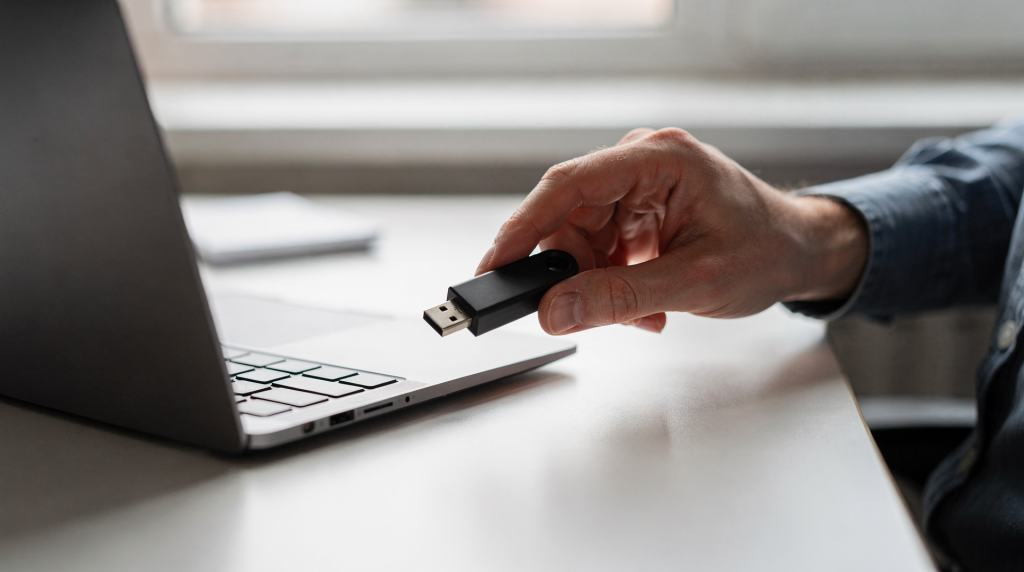
Флешка вставлена, но в Проводнике пусто. Знакомая ситуация? Причина далеко не всегда кроется в самом накопителе. Часто виноват разъём, драйвер, файловая система, буква диска, питание порта или ошибка контроллера. Это одна из самых частых проблем — и дома, и в офисе.
Важно понимать: USB-накопитель — это не просто «палочка с памятью». Это устройство, которое должно одновременно получить питание, пройти согласование с системой и быть корректно распознано как диск. Если на любом этапе что-то идёт не так, Windows (или другой компьютер) может не показать флешку.
Давайте по порядку разберем, как устроена работа USB, какие проверки делать и когда проблема уже требует ремонта.
Как вообще работает флешка при подключении
Понимание этой цепочки — ключ к диагностике. Если знать, на каком шаге произошёл обрыв, можно сразу сузить круг поиска, а не гадать.
Что происходит после вставки флешки
Когда вы подключаете флешку в USB-порт, компьютер выполняет строгую последовательность действий:
- Подаёт питание на устройство. Если порт не выдаёт нужный ток или контакт плохой, флешка даже не «засветится».
- Проверяет, что это за устройство. Контроллер USB опрашивает микросхему накопителя, чтобы понять его тип и возможности.
- Загружает или назначает драйвер. Windows ищет подходящий драйвер для этого класса устройств. Обычно используется встроенный драйвер для Mass Storage Device.
- Определяет накопитель как диск. Система считывает таблицу разделов и файловую систему.
- Назначает букву и показывает его в Проводнике. Только после успешного монтирования диска он становится видимым для пользователя.
Если цепочка нарушается на любом из этапов, возникают разные симптомы:
- флешка вообще не появляется;
- слышен звук подключения, но диска нет;
- устройство видно в «Диспетчере устройств», но не в Проводнике;
- флешка отображается, но открыть её нельзя;
- система просит отформатировать носитель.
Почему USB-накопитель может сбоить
У флешки есть несколько уязвимых мест, каждое из которых способно привести к отказу:
- контакты и разъём — окисление, загрязнение, механический износ;
- контроллер памяти — «мозг» флешки, управляющий чтением/записью и коррекцией ошибок; его выход из строя почти всегда фатален;
- чип памяти — ячейки NAND имеют ограниченный ресурс перезаписи, со временем появляются битые блоки;
- таблица разделов и файловая система — логическая структура, которая может повредиться при некорректном извлечении или сбоях питания;
- ошибки записи и износ ячеек — приводят к тому, что контроллер перестаёт корректно отдавать данные.
Поэтому одна и та же проблема может выглядеть по-разному: от «не определяется» до «объём 0 байт» или «носитель нужно отформатировать».
Основные причины, почему компьютер не видит флешку
Ниже — самые частые сценарии, с которыми я сталкивался на практике. Они покрывают подавляющее большинство обращений.
1. Проблема в USB-порту
Это первое, что нужно проверить. Порт — самое слабое звено: он подвержен пыли, механическим нагрузкам и иногда просто выходит из строя.
Что бывает:
- порт загрязнён — пыль или ворс мешают контакту;
- разъём расшатан — флешка болтается, контакт пропадает;
- в порт не поступает питание — например, из-за отключения в BIOS или повреждения дорожки на плате;
- передняя панель корпуса подключена с ошибкой — шлейф может быть неплотно вставлен в материнскую плату или перепутан;
- конкретный USB-контроллер в компьютере работает нестабильно — иногда помогает отключение и повторное включение контроллера в Диспетчере устройств.
Как проверить:
- вставьте флешку в другой USB-порт того же компьютера;
- попробуйте задние порты на системном блоке — они напрямую распаяны на материнской плате и обычно надёжнее;
- подключите флешку к другому компьютеру;
- если это ноутбук, проверьте все доступные порты, включая USB-C, если есть переходник.
Если флешка заработала в другом порту — проблема, скорее всего, не в ней.
2. Нехватка питания
Некоторые USB-устройства чувствительны к питанию. Особенно это касается старых флешек, моделей с подсветкой, внешних HDD без дополнительного питания, а также подключения через пассивные хабы. По стандарту USB 2.0 порт должен выдавать до 500 мА, USB 3.0 — до 900 мА, но на практике старые ноутбуки или передние порты могут давать меньше.
Признаки:
- флешка то определяется, то пропадает;
- слышны звуки подключения и отключения подряд;
- система «мигает» устройством — индикатор на флешке то горит, то гаснет.
Что делать:
- подключить флешку напрямую в USB-порт компьютера, без удлинителей и хабов;
- не использовать дешёвый пассивный хаб — он делит питание одного порта на несколько устройств;
- попробовать другой порт, лучше USB 2.0, если есть выбор — иногда он оказывается стабильнее по питанию;
- если это внешний диск, использовать кабель с дополнительным питанием (Y-образный) или активный хаб с собственным блоком питания.
3. Сбой драйвера или USB-контроллера
Windows может видеть устройство, но не подключать его корректно из-за проблем с драйвером. После крупных обновлений системы иногда «слетают» настройки USB-контроллеров, особенно если использовались нестандартные драйверы.
Признаки:
- флешка не отображается в Проводнике;
- в «Диспетчере устройств» есть ошибка (жёлтый треугольник);
- появляется «Неизвестное USB-устройство» или «Сбой запроса дескриптора устройства»;
- после обновлений Windows начались проблемы с USB.
Что проверить:
- откройте Диспетчер устройств (Win + X → Диспетчер устройств);
- разверните разделы «Контроллеры USB» и «Дисковые устройства»;
- найдите устройство с жёлтым значком — это может быть как сама флешка, так и корневой USB-концентратор;
- удалите проблемное устройство (правая кнопка → Удалить устройство) и выполните обновление конфигурации оборудования (кнопка с лупой на панели инструментов или через меню «Действие»).
Иногда помогает простая перезагрузка. Да, банально, но после сбоя USB-шины это реально работает: при перезагрузке контроллеры инициализируются заново.
4. Флешка определяется, но не имеет буквы диска
Это частая и неочевидная причина. Накопитель может быть полностью исправен, но Windows не покажет его в Проводнике, если буква не назначена — например, из-за конфликта с сетевым диском или после сбоя монтирования.
Как выглядит:
- в системе есть устройство (слышен звук подключения, видно в Диспетчере устройств);
- в «Управлении дисками» флешка видна как диск без буквы;
- в Проводнике её нет.
Что делать:
- Нажмите Win + X и выберите «Управление дисками».
- Найдите в списке диск, соответствующий объёму флешки.
- Если у раздела нет буквы, кликните по нему правой кнопкой и выберите «Изменить букву диска или путь к диску».
- Назначьте любую свободную букву.
Это одна из самых простых причин, почему компьютер не видит флешку как диск, хотя физически она работает.
5. Повреждена файловая система
Если флешку резко выдернули во время записи, отключили питание или на ней накопились ошибки из-за износа, файловая система может повредиться. Файловая система — это как оглавление книги: если оно испорчено, система не понимает, где какие данные лежат.
Симптомы:
- флешка определяется, но не открывается (или открывается пустой);
- Windows предлагает отформатировать диск;
- появляется ошибка «Диск не отформатирован. Форматировать?»;
- объём отображается, но данные недоступны.
Что важно:
Не торопитесь сразу форматировать, если на флешке есть нужные файлы. Сначала попробуйте проверить носитель и понять, можно ли восстановить доступ. Иногда помогает стандартная утилита chkdsk, но запускать её стоит только после оценки состояния, так как она может изменить структуру данных.
6. Флешка физически неисправна
Если накопитель не определяется вообще ни на одном компьютере, вероятна аппаратная поломка. Контроллер или чип памяти вышли из строя, и без специального оборудования тут не обойтись.
Возможные причины:
- износ памяти — исчерпан ресурс перезаписи ячеек;
- отвал разъёма — нарушена пайка контактов к плате;
- повреждение контроллера — статическое электричество, скачок напряжения, перегрев;
- короткое замыкание внутри корпуса;
- механическое повреждение — трещина платы, сломанный USB-разъём.
Особенно часто я видел ситуацию, когда флешка сначала «подвисала», потом определялась через раз, а затем исчезала совсем. Это типичный признак умирающего накопителя.
7. Конфликт с политиками безопасности или настройками системы
В рабочей среде флешки могут блокироваться централизованно. На домашнем ПК такое встречается реже, но тоже возможно — например, после ручной настройки локальных политик или под влиянием некоторых антивирусов с функцией контроля устройств.
Блокировка может происходить на уровне:
- политик домена (Active Directory);
- антивируса (запрет съёмных носителей);
- ограничений учётной записи (гостевая или детская учётка);
- фильтров безопасности, встроенных в Windows (Device Guard, AppLocker).
Если вы подозреваете такую причину, проверьте, появляется ли флешка при входе под другой учётной записью или в безопасном режиме.
Как по шагам проверить флешку, если компьютер её не видит
Лучше идти от простого к сложному. Так вы не потратите время и не усугубите проблему необдуманными действиями.
Шаг 1. Проверить физическое подключение
- вытащите и вставьте флешку снова — иногда контакт просто отошёл;
- осмотрите разъём — нет ли пыли, ворса, погнутых контактов;
- попробуйте другой порт, желательно на задней панели системного блока;
- не используйте переходники без необходимости — они добавляют лишнее сопротивление и точки отказа.
Если есть пыль или загрязнение, аккуратно очистите порт сухим воздухом (баллончик) или мягкой кисточкой. Не используйте металлические предметы — можно замкнуть контакты.
Шаг 2. Посмотреть, видит ли её другой компьютер
Это самый полезный тест. Он сразу разделяет проблемы на «железо флешки» и «система/порт».
| Результат | Что это значит |
|---|---|
| На другом ПК флешка работает | Проблема в исходном компьютере |
| Не работает нигде | Вероятна поломка флешки |
| Определяется, но не открывается | Возможна проблема файловой системы |
Шаг 3. Проверить «Управление дисками»
Если флешка не в Проводнике, но есть в системе, она часто видна именно здесь. Управление дисками показывает физические носители и разделы без привязки к буквам.
Обратите внимание:
- есть ли диск вообще (может отображаться как «Базовый», «Съёмный»);
- показывает ли он корректный размер;
- есть ли файловая система (NTFS, FAT32, RAW);
- назначена ли буква;
- не написано ли «Не распределён» — это значит, что таблица разделов повреждена или отсутствует.
Если буквы нет: назначьте её вручную (см. пункт 4 выше).
Если файловая система повреждена (RAW): не спешите форматировать при наличии нужных данных.
Шаг 4. Открыть «Диспетчер устройств»
Проверьте:
- есть ли неизвестные устройства или устройства с ошибкой (жёлтый треугольник);
- нет ли ошибок у USB-контроллеров (раздел «Контроллеры USB»);
- не отключён ли сам диск (может быть скрыт или отключён в свойствах).
Если увидели проблему:
- удалите устройство (правая кнопка → Удалить);
- отключите и снова подключите флешку;
- при необходимости перезагрузите компьютер, чтобы система пересоздала конфигурацию.
Шаг 5. Проверить флешку в безопасном режиме или на другом профиле
Иногда виноваты сторонние драйверы, программы защиты или конфликтующее ПО. Безопасный режим загружает минимальный набор драйверов и служб — если в нём флешка появляется, причина точно в программном обеспечении.
Также попробуйте войти под другой учётной записью (локальной, с правами администратора). Если там устройство работает, проблема в настройках вашего профиля или групповых политиках.
Когда нужно использовать форматирование
Форматирование — не первый шаг, а последняя мера, если данные уже не нужны или были сохранены. Оно пересоздаёт файловую систему и затирает служебную информацию, но при быстром форматировании сами данные остаются на месте до перезаписи.
Форматировать можно, если:
- флешка нужна пустой для дальнейшего использования;
- на ней нет важных файлов;
- система видит носитель, но не может читать файловую систему (RAW);
- вы уже попробовали восстановление и сохранили нужные данные.
Не стоит форматировать сразу, если:
- на флешке важные документы;
- её можно ещё попытаться прочитать на другом ПК или с помощью программ восстановления;
- она начала сбоить после неожиданного отключения — возможно, проблема временная и решится проверкой диска.
Что выбрать:
- FAT32 — максимальная совместимость со старыми телевизорами, приставками, автомагнитолами, но ограничение на файл 4 ГБ;
- exFAT — современный стандарт для флешек, нет ограничения 4 ГБ, поддерживается Windows, macOS, большинством современных устройств;
- NTFS — удобна в Windows-сценариях (права доступа, журналирование), но не всегда читается на технике и может увеличивать износ флешки из-за дополнительных операций записи.
Почему флешка может определяться, но не открываться
Это отдельный распространённый случай. Система видит диск, возможно, даже показывает его объём, но при попытке открыть выдаёт ошибку или предлагает форматирование.
Типичные причины:
- повреждённая файловая система (RAW);
- ошибки в таблице разделов;
- вирусы или шифровальщики, которые скрывают файлы или создают ярлыки-ловушки;
- сбой при безопасном извлечении — кэш не был сброшен, структура каталогов нарушена;
- умирающая память — контроллер уже не может корректно читать часть блоков.
Что делать:
- Проверить диск в «Управлении дисками» — какая файловая система указана.
- Посмотреть, есть ли буква.
- Попробовать открыть через другой ПК или под другой ОС (например, загрузиться с Live USB Linux) — иногда это помогает обойти ошибки Windows.
- Если данные важны — сначала восстановление (специализированными утилитами), потом форматирование.
Как не путать поломку флешки с ошибкой Windows
Иногда виновата не флешка, а сама система. Вот короткая памятка, которая поможет быстро определить направление поиска.
Признаки проблемы в Windows:
- флешка работает на другом ПК;
- в «Диспетчере устройств» есть ошибки USB-контроллеров;
- пропадают все USB-устройства или целая группа портов;
- после обновления Windows всё сломалось;
- не работает один конкретный порт или несколько портов на одной панели.
Признаки поломки флешки:
- не определяется нигде, ни на одном компьютере;
- греется сильнее обычного (контроллер или память коротит);
- появляется на секунду и исчезает — типично для отвала разъёма;
- объём отображается неверно (например, 8 ГБ флешка показывает 2 ТБ);
- система постоянно пишет про ошибку носителя, даже после форматирования.
Полезная таблица диагностики
| Симптом | Вероятная причина | Что делать |
|---|---|---|
| Нет реакции при подключении | Порт, питание, разъём | Проверить другой порт и другой ПК |
| Видна только в «Управлении дисками» | Нет буквы или сбой разметки | Назначить букву, проверить раздел |
| Просит форматировать | Повреждена файловая система | Не форматировать сразу, оценить ценность данных |
| «Неизвестное USB-устройство» | Драйвер, контроллер, сбой USB | Удалить устройство, обновить конфигурацию |
| Не определяется нигде | Аппаратная поломка флешки | Возможно, только ремонт или восстановление |
| Работает через раз | Износ памяти, плохой контакт | Срочно сохранить данные и заменить |
Что делать, если данные на флешке важны
Если на накопителе есть важные документы, не действуйте наугад. Каждое неверное действие может безвозвратно уничтожить информацию.
Правильный порядок:
- не форматировать;
- не запускать лишние «чистильщики» и «оптимизаторы»;
- не записывать новые файлы — это может затереть удалённые данные;
- проверить флешку на другом ПК — возможно, там она откроется;
- посмотреть, видна ли она в управлении дисками — если RAW, нужны программы восстановления;
- при необходимости использовать средства восстановления данных (Recuva, R-Studio, DMDE и аналоги), но только после создания посекторного образа, если состояние флешки критическое.
Почему это важно
Каждая новая запись может затереть часть старой информации. Если флешка уже работает нестабильно, лучше сначала спасти данные, а потом заниматься восстановлением носителя. В идеале — сразу сделать полную копию на другой диск с помощью программ, умеющих читать проблемные устройства.
Как продлить жизнь флешке
Флешка — это расходный носитель, а не вечное хранилище. Её ресурс ограничен количеством циклов перезаписи, и со временем ячейки деградируют.
Простые правила:
- всегда используйте безопасное извлечение — это сбрасывает кэш записи и корректно завершает операции;
- не выдёргивайте флешку во время копирования — можно повредить файловую систему;
- не храните единственную копию важных данных — флешка может отказать в любой момент;
- не используйте дешёвые безымянные накопители — в них часто ставят низкокачественную память и слабые контроллеры;
- не держите флешку постоянно вставленной в порт — это лишний нагрев и износ контактов;
- делайте резервные копии — хотя бы на облако или второй носитель.
Хорошая привычка
Если флешка начала:
- медленно копировать файлы,
- отключаться сама,
- просить форматирование,
- терять объём,
это уже повод сразу перенести данные. Такие симптомы обычно не проходят сами, а только прогрессируют.
Краткий алгоритм действий
Если нужно быстро, делайте так:
- Попробуйте другой USB-порт.
- Подключите флешку к другому компьютеру.
- Откройте «Управление дисками».
- Проверьте, есть ли буква диска.
- Посмотрите «Диспетчер устройств».
- Если данные важны — не форматируйте.
- Если не определяется нигде — вероятна поломка.
FAQ
Почему компьютер не видит флешку, хотя звук подключения есть?
Обычно устройство получает питание, но не проходит этап распознавания или не получает букву диска. Часто виноваты драйвер, файловая система или настройки диска. Проверьте «Управление дисками» и «Диспетчер устройств».
Что делать, если флешка видна в «Управлении дисками», но не в Проводнике?
Проверьте наличие буквы диска. Если буквы нет, назначьте её вручную через контекстное меню раздела. Также убедитесь, что файловая система не RAW — в этом случае без форматирования или восстановления не обойтись.
Почему флешка просит форматирование?
Чаще всего повреждена файловая система. Это случается после резкого извлечения, сбоя питания или износа памяти. Если на ней есть важные данные, не форматируйте сразу — попробуйте программы для восстановления.
Можно ли восстановить флешку, если она не определяется?
Иногда да, если проблема в логике диска (повреждённая таблица разделов, сбой микропрограммы контроллера), а не в железе. Если же накопитель не виден ни в одной системе и не определяется даже как устройство, шанс на обычное программное восстановление крайне низок.
Почему флешка работает на одном ПК, но не работает на другом?
Значит, скорее всего, проблема не в самой флешке, а в порте, драйверах или настройках второго компьютера. Проверьте другие порты, обновите драйверы USB, попробуйте безопасный режим.
Стоит ли чинить старую флешку?
Если на ней нет важных данных, обычно проще заменить — стоимость ремонта часто превышает цену нового накопителя. Если данные важны, сначала пытайтесь их сохранить, а уже потом решайте вопрос с заменой.
Вывод
Если компьютер не видит флешку, не стоит сразу думать о худшем. В большинстве случаев причина находится в одной из нескольких зон: USB-порт, питание, драйвер, буква диска, файловая система или сама флешка. Логика проверки простая: сначала исключаем физические проблемы, потом смотрим настройки системы, и только в конце делаем вывод о поломке.
Главное правило здесь одно: если данные важны, не торопитесь с форматированием. Сначала нужно понять, где именно произошёл сбой, и только потом принимать решение. Это экономит и время, и нервы, и иногда — очень ценные файлы.